Como adicionar conectores no Claude: passo a passo seguro
Como adicionar conectores no Claude, os prontos e os personalizados: onde clicar, o que preencher, como controlar permissões e quais cuidados tomar.
Neste artigo (9 seções)
- O que é um conector (e quando você precisa dele)
- Antes de começar: o que checar
- Como adicionar um conector pronto
- Como adicionar um conector personalizado
- Equipes: quem adiciona e quem usa
- Permissões: o que o Claude pode fazer sozinho
- Segurança: cinco cuidados antes de conectar
- Depois de conectar: peça do jeito certo
- Próximo passo
Você quer que o Claude leia seu Drive, consulte sua agenda ou crie tarefas no seu app de projetos, mas ele responde que não tem acesso. A solução é ligar o serviço por um conector. Neste guia você vai ver como adicionar conectores no Claude, tanto os prontos quanto os personalizados, e como deixar tudo configurado com segurança. Tudo foi conferido na central de ajuda da Anthropic em outubro de 2026.
O que é um conector (e quando você precisa dele)
Conector é a ligação entre o Claude e outro serviço. Depois de conectado, o Claude consegue buscar dados ali, e em alguns casos também criar ou alterar coisas. A central de ajuda dá exemplos como ligar o Claude ao Linear para criar tarefas, ao Slack para enviar mensagens ou ao Google Drive para procurar arquivos.
Uma regra importante: o Claude herda as suas permissões no serviço. Se você não consegue abrir um arquivo no Drive, o conector também não consegue. Ele nunca passa do que a sua conta já pode fazer.
Por baixo, os conectores usam um padrão chamado MCP. Se o termo é novo, o post o que é MCP explica a ideia sem código. Para seguir este passo a passo, basta saber isto: existem dois tipos de conector.
| Tipo | O que é | Para quem serve |
|---|---|---|
| Conector pronto (diretório) | Lista de serviços já preparados, como Google Drive, Notion e Slack | Quase todo mundo |
| Conector personalizado | Você informa o endereço de um servidor MCP que não está na lista | Quem usa uma ferramenta menos comum ou um serviço que a empresa indicou |
Antes de começar: o que checar
Três coisas evitam a maior parte dos tropeços.
- Use o computador. A central de ajuda diz que a instalação de conectores no celular ainda está em beta e que o app para computador e a versão web são o caminho principal. Conectores que você já ligou no computador ficam disponíveis no app de iOS e Android.
- Confira o seu plano. Os conectores prontos estão disponíveis para todos os usuários. Os personalizados também aceitam o plano grátis, com limite de um conector. Em Team e Enterprise, só o dono da organização adiciona; cada pessoa depois entra com a própria conta.
- Tenha a conta do serviço à mão. Você vai precisar entrar nela para autorizar o Claude.
Nota
Os nomes dos menus mudam com o tempo. Em algumas telas você vai ver “Configurações”, em outras “Personalizar”. Se não achar o item, procure por “Conectores” no campo de busca das configurações.
Como adicionar um conector pronto
Este é o caminho mais simples e o mais seguro, porque a lista traz serviços com página própria, descrição e indicação do que cada um lê ou altera.
- Abra o Claude no computador e vá em Personalizar e depois Conectores.
- Clique no botão + ao lado de Conectores. Você também pode abrir pela conversa: botão + no canto inferior esquerdo, depois Conectores e Gerenciar conectores.
- Navegue pelas categorias ou use a busca. Clique no serviço que você quer.
- Leia a descrição e o que o conector pode fazer.
- Clique em Conectar (ou Instalar) e siga a tela de autorização do próprio serviço.
- Aprove só o que for necessário e volte para o Claude.
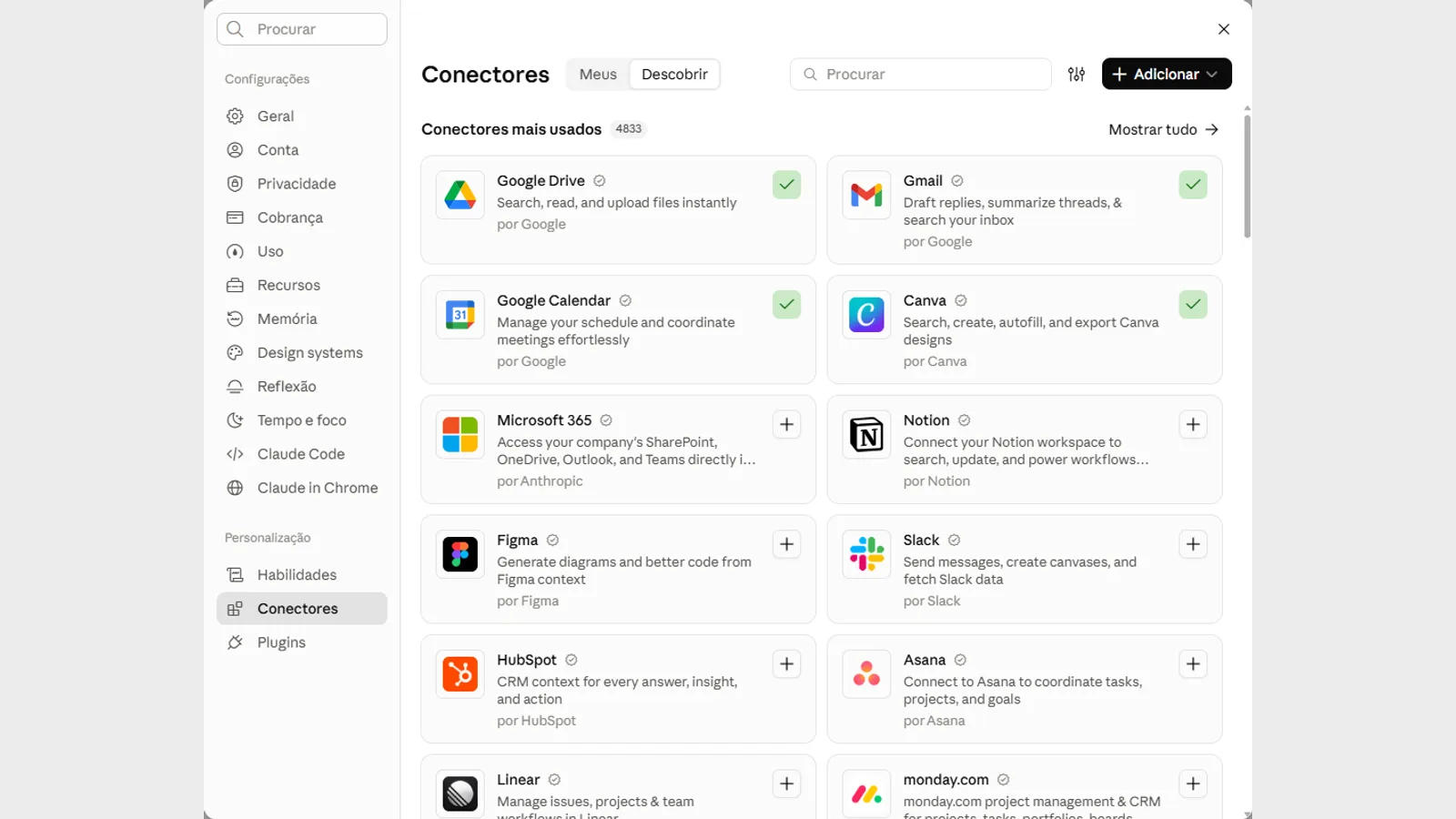
Na imagem, a aba Descobrir mostra os conectores disponíveis e a aba Meus guarda os que você já ligou. O botão Adicionar no canto superior direito é por onde entra também o conector personalizado, que vem a seguir.
Ligue só nas conversas que precisam
Conectar um serviço não significa que ele fica ativo em toda conversa. Dentro do chat, clique no + e depois em Conectores: cada um aparece com uma chave para ligar ou desligar. Ligue apenas o que a tarefa pede. Além de mais seguro, deixa a conversa mais leve.
Quando você tem muitos conectores, existe ainda a configuração Acesso a ferramentas. A central de ajuda diz que o modo Automático funciona bem para a maioria, e sugere o modo “Sob demanda” quando há 10 ou mais conectores ativos, para dar mais espaço à conversa.
Como adicionar um conector personalizado
Use este caminho quando o serviço não aparece na lista. Exemplo real: ferramentas de vídeo e imagem que oferecem um endereço MCP próprio, como o conector do Higgsfield citado no post sobre como fazer vídeo com IA no Claude.
Você precisa de duas informações, que quem oferece o serviço deve entregar: o nome (qualquer um que você reconheça) e a URL do servidor MCP remoto. A URL é um endereço HTTPS, e a tela do Claude mostra o formato de exemplo https://mcp.exemplo.com/mcp.
Passo a passo para quem usa Pro ou Max:
- Vá em Personalizar e depois Conectores.
- Clique em + Adicionar e escolha Adicionar conector personalizado.
- Digite um nome. É o que aparece na sua lista.
- Cole a URL do servidor MCP e clique em Continuar.
- O Claude mostra a autenticação que detectou. Só mude se o servidor pedir algo diferente.
- Em Autenticação, escolha como entrar: “Entrar agora”, “Entrar quando necessário” ou “Sem entrada”.
- Se aparecer Cliente OAuth, a opção recomendada é “Usar a identidade publicada do Claude”.
- Se o serviço usa chave de API em vez de login, ela vai em Cabeçalhos da solicitação.
- Clique em Adicionar e conclua o login no serviço.
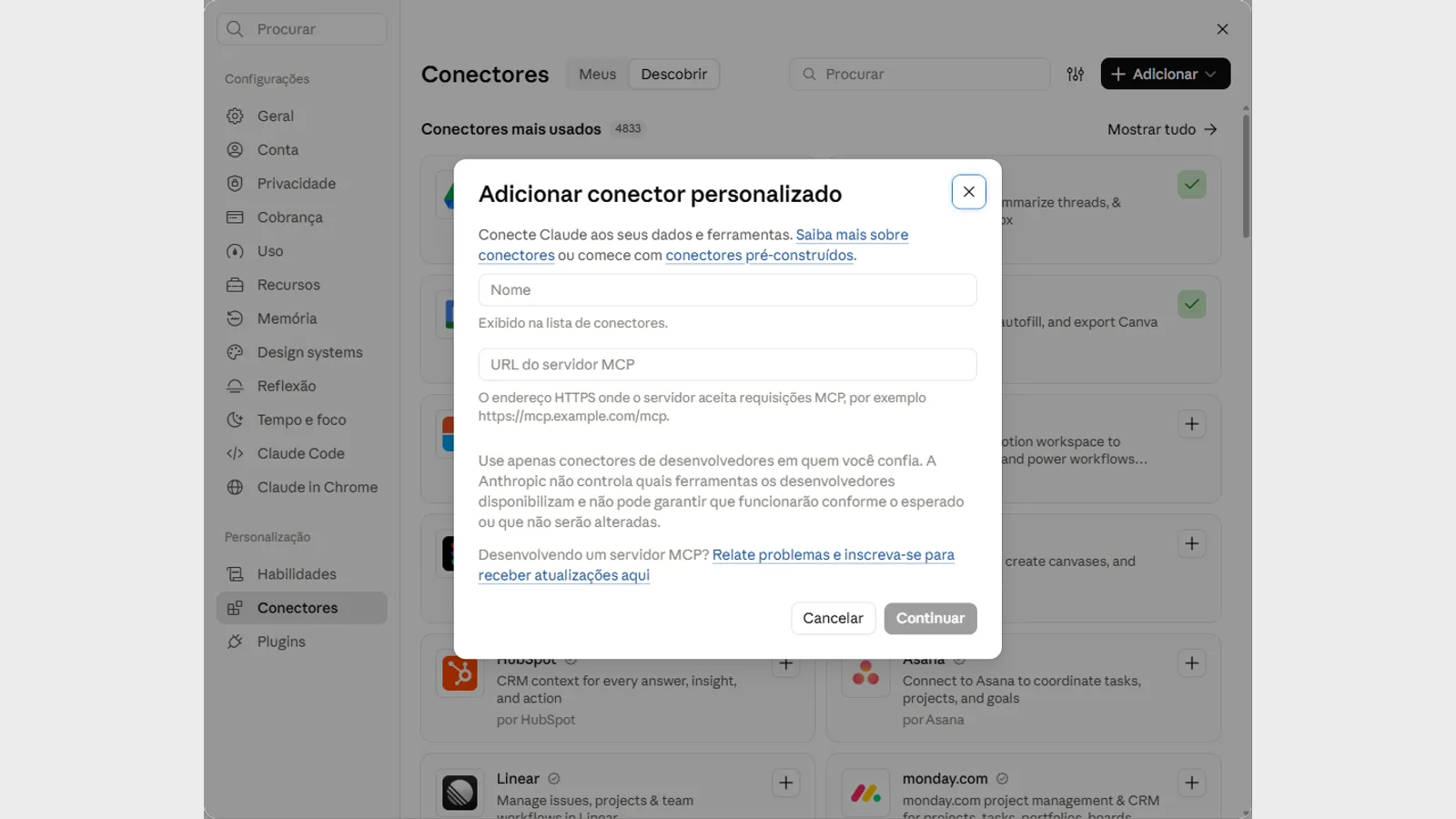
Se você usa o plano grátis, o caminho é parecido: Personalizar, Conectores, Adicionar, passe o mouse sobre Personalizado e escolha Web. O limite é um conector personalizado.
Servidor na rede da empresa não funciona
Um detalhe que pega muita gente: o Claude se conecta ao servidor a partir da nuvem da Anthropic, e não do seu computador. Segundo a central de ajuda, o servidor precisa estar acessível pela internet pública. Servidor atrás de VPN, de firewall ou numa rede interna não conecta, mesmo que você consiga abri-lo da sua máquina. Nesse caso, quem cuida da rede precisa liberar os endereços de IP da Anthropic.
Errou o endereço? Remova e adicione de novo
Conector personalizado não tem botão de editar. Para corrigir a URL ou o nome, vá em Personalizar, Conectores, clique nos três pontinhos do conector, remova e adicione outra vez com os dados certos.
Equipes: quem adiciona e quem usa
Se você está num plano Team ou Enterprise, o fluxo tem duas etapas, e isso confunde quem entra pela primeira vez.
- Dono da organização: vai em Configurações da organização, Conectores, e adiciona o conector.
- Cada membro: abre Personalizar, Conectores, acha o conector na lista (muitas vezes com a marca “Personalizado”) e clica em Conectar para entrar com a própria conta.
Essa divisão existe de propósito: cada pessoa só alcança o que a sua conta já enxerga. A exceção é o conector que usa uma credencial compartilhada, como uma chave de API. Nesse caso todos acessam o que aquela chave permite, por isso a Anthropic orienta usar uma chave limitada ao que o time deve ver.
Permissões: o que o Claude pode fazer sozinho
Quando o Claude vai usar uma ferramenta de um conector, ele pode pedir a sua aprovação. A central de ajuda recomenda ler cada pedido com atenção e clicar em “Permitir sempre” apenas quando você confia no servidor e na ferramenta o suficiente para deixá-la rodar sem supervisão.
Nas contas Team e Enterprise, o dono da organização controla isso por conector. Em Permissões de ferramentas, cada categoria (por exemplo, as que só leem e as que escrevem ou apagam) recebe uma de três opções:
| Opção | O que acontece |
|---|---|
| Sempre permitir | O Claude usa a ferramenta sem perguntar |
| Precisa de aprovação | O Claude pausa e pede a sua confirmação |
| Bloqueado | O Claude não consegue usar a ferramenta |
Um exemplo dado pela própria central: permitir que o Claude pesquise e resuma e-mails, mas impedir que ele envie mensagens. Dê o mesmo raciocínio ao seu uso pessoal: para ler, tudo bem liberar mais. Para enviar, apagar ou publicar, peça sempre a sua aprovação.
Importante
A restrição só reduz o acesso. Mesmo que você permita uma ação de escrita no Claude, a sua conta ainda precisa ter essa permissão no serviço de origem.
Segurança: cinco cuidados antes de conectar
A Anthropic avisa que conectores personalizados ligam o Claude a serviços que ela não verificou. Ao conectar, você dá ao Claude o poder de acessar e até modificar dados naquele serviço. Os cuidados da central de ajuda, em linguagem direta:
- Conecte só servidores de empresas em quem você confia. Endereço achado em fórum ou repassado por desconhecido fica de fora.
- Leia as permissões que o serviço pede na tela de login. Se pedir mais do que a tarefa exige, recuse.
- Desconfie de instruções escondidas. Um servidor malicioso pode tentar enganar o Claude com comandos disfarçados (a chamada injeção de prompt). O Claude tem proteções, mas você também deve olhar o que ele vai fazer.
- Desligue as ferramentas que não precisa. No menu “Pesquisa e ferramentas” da conversa, desative o que não é relevante.
- Acompanhe mudanças. Quem mantém o servidor pode alterar o comportamento das ferramentas sem aviso.
Para testar sem risco, comece com uma conta de teste ou com arquivos de pouca importância. Para revogar o acesso depois, desconecte o serviço em Personalizar, Conectores, ou nas configurações de segurança da própria ferramenta.
Atenção
Não conecte contas com dados que você não pode perder ou expor, como e-mail profissional completo ou planilha financeira da empresa, antes de entender o que cada permissão libera.
Depois de conectar: peça do jeito certo
Conectar é metade do trabalho. A outra metade é saber pedir. Com o conector ligado na conversa, diga qual serviço usar, o que fazer e o que não pode ser alterado. Um exemplo para quem conectou o Google Drive:
Use o conector do Google Drive e procure a pasta "Contratos 2026". Liste os arquivos que mencionam multa por atraso e resuma cada cláusula em uma frase. Apenas leia: não crie, edite nem apague nada.Para montar pedidos mais precisos, use o gerador de prompts ou releia o guia de como fazer um bom prompt. A frase final do exemplo, “apenas leia”, é o hábito que mais protege seus dados.
Se o seu uso for pesado, lembre que conectores consomem o limite do plano. Para escolher o modelo certo e economizar, veja qual modelo do Claude usar em cada tarefa.
Próximo passo
Faça este teste de 10 minutos: conecte um serviço de leitura (por exemplo, o Google Drive ou o Notion) pela lista de conectores prontos, ligue-o numa conversa e peça um resumo de um único arquivo, com a instrução “apenas leia”. Depois olhe o que o Claude fez, desligue a chave do conector e, se não for usar mais, desconecte em Personalizar. Só então pense em conectores personalizados e em permissões de escrita.
Perguntas frequentes
Onde fica a opção de conectores no Claude?
Nas configurações, em Personalizar e depois Conectores. Dentro de uma conversa, o botão "+" no canto inferior esquerdo também leva ao menu Conectores, onde você liga e desliga cada um.
O plano grátis do Claude aceita conectores personalizados?
Segundo a central de ajuda da Anthropic, em outubro de 2026, sim, mas com limite de um conector personalizado. Os conectores prontos do diretório estão disponíveis para todos os usuários.
Preciso de um servidor MCP para usar um conector personalizado?
Você precisa do endereço (URL) de um servidor MCP remoto. Em geral, quem fornece esse endereço é a empresa da ferramenta que você quer conectar. Criar o próprio servidor só é necessário para quem desenvolve.
Posso editar um conector personalizado depois de adicionar?
Não direto. Segundo a Anthropic, para mudar os dados de um conector personalizado você remove o conector e o adiciona de novo com as informações atualizadas.
Como impedir que o Claude altere meus dados?
Desligue as ferramentas que você não quer usar no menu da conversa e leia cada pedido de aprovação antes de aceitar. Nas contas de equipe, o dono da organização também pode bloquear ações de escrita por conector.