Como fazer vídeo com IA no Claude: 3 caminhos e quanto custa
Como fazer vídeo com IA no Claude: cortar gravações, animar com código ou gerar cenas com o conector Higgsfield. Veja custo, limites e passo a passo.
Neste artigo (7 seções)
Você tem uma ideia de vídeo, mas não sabe filmar, editar nem animar. A boa notícia: dá para fazer boa parte disso conversando com o Claude. Neste guia sobre como fazer vídeo com IA no Claude, você vai ver três caminhos reais, para quem serve cada um, quanto custa e como começar hoje.
A resposta curta: o Claude não gera vídeo sozinho. Ele atua como diretor. Ele escreve o roteiro, pede as cenas, escreve o código e comanda outras ferramentas que fazem o trabalho pesado. Cada caminho abaixo usa uma dessas ferramentas.
O que o Claude faz e o que ele não faz em vídeo
Pense no Claude como um assistente de produção muito rápido. Ele não tem câmera nem motor de vídeo dentro dele. O que ele faz bem:
- escrever roteiro, divisão de cenas e legendas;
- escrever código que monta ou corta o vídeo;
- falar com serviços externos de geração de vídeo por meio de conectores;
- lembrar do seu estilo e repetir o padrão em vários vídeos.
Os conectores seguem um padrão chamado MCP. Se o termo é novo para você, o post o que é MCP explica a ideia sem código. Para vídeo, o que importa é: o conector é a ponte entre o Claude e o gerador de vídeo.
Os 3 caminhos, lado a lado
| Caminho | O que você faz | Para quem serve | Custo principal |
|---|---|---|---|
| 1. Cortar um vídeo gravado | Grava você falando; o Claude Code corta silêncios e erros | Quem já grava aulas, Reels, YouTube | Assinatura do Claude Code (programas de corte são gratuitos) |
| 2. Animar com código (Remotion) | O Claude escreve a animação em código e gera o arquivo MP4 | Títulos, infográficos animados, vídeo de dados, legendas | Assinatura do Claude Code (o Remotion tem licença própria, veja abaixo) |
| 3. Gerar cenas com modelos de vídeo | Você descreve a cena e o Claude pede o clipe ao Higgsfield | Cenas que não existem, anúncios, vídeo sem câmera | Créditos do Higgsfield |
Nenhum é “o melhor”. Um tutorial gravado pede o caminho 1. Um vídeo explicando números pede o 2. Uma cena de uma cidade futurista pede o 3.
Caminho 1: cortar um vídeo gravado a partir da transcrição
Este é o mais prático para quem já grava. A ideia: você filma com o celular, e o Claude Code corta as pausas, as repetições e os “é…” usando a transcrição da fala.
Segundo guias de terceiros, o fluxo costuma usar o Whisper (que transforma fala em texto com marcação de tempo) e o ffmpeg (programa gratuito que corta e junta vídeo). O Claude Code organiza tudo: ele roda a transcrição, decide o que cortar e executa os cortes. Há também projetos prontos da comunidade, que geram um rascunho de cortes para você aprovar antes de aplicar.
Passo a passo:
- Grave o vídeo inteiro sem se preocupar com erros. Se errar, pare, respire e repita a frase.
- Coloque o arquivo numa pasta do computador.
- Abra o Claude Code nessa pasta e peça a transcrição e a lista de cortes, sem aplicar nada ainda.
- Leia a lista. Aprove ou ajuste.
- Peça para aplicar os cortes e salvar uma versão nova, sem apagar o original.
Tem um vídeo meu na pasta atual, chamado aula.mp4. Transcreva a fala com marcação de tempo e me mostre uma lista de cortes: silêncios maiores que 1 segundo, frases repetidas e hesitações. Não altere o arquivo ainda. Depois que eu aprovar a lista, gere aula-editada.mp4 e mantenha o original.Atenção
Os guias alertam que a transcrição pode errar nomes próprios e termos técnicos. Assista ao resultado antes de publicar. Nomes de marcas e de pessoas são os que mais falham.
O ponto fraco: exige instalar programas e usar o terminal. Se isso assusta, comece pelo caminho 3, que roda direto no Claude.
Caminho 2: animar com código usando o Remotion
O Remotion é um programa que cria vídeo a partir de código. Em vez de arrastar elementos numa linha do tempo, você descreve a animação, e o programa renderiza o arquivo. O site oficial resume assim: “Make videos programmatically”, ou seja, fazer vídeos por programação.
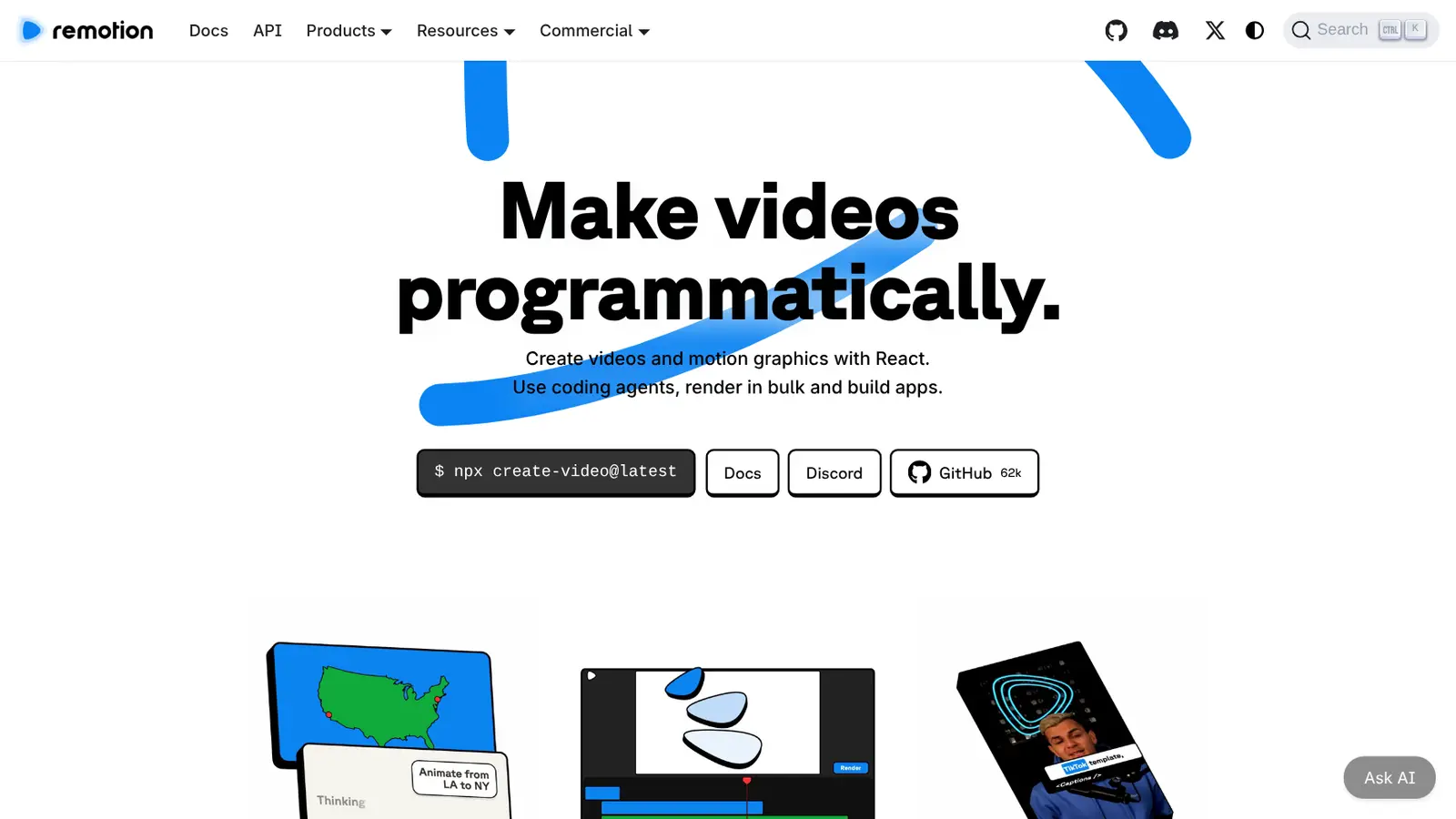
Como o Claude Code escreve código, ele faz o trabalho de programar a animação para você. A documentação do Remotion indica estes comandos:
npx create-video --yes --blank my-videocria o projeto.cd my-videoentra na pasta.npx remotion skills addinstala as habilidades que ensinam o agente a usar o Remotion.npm run devabre a prévia no navegador.- Em outro terminal, na mesma pasta, você abre o Claude Code com o comando
claudee pede o vídeo.
Pela documentação, você precisa de um agente de código (como o Claude Code) e do Node.js. A própria página avisa que a maioria dos agentes exige assinatura paga.
O que funciona bem: abertura com título animado, gráfico que cresce, lista de dicas com legenda, vídeo de resultados do mês. O que não funciona: cenas realistas com pessoas e paisagens. Isso é com o caminho 3.
Crie uma composição de 20 segundos, vertical 1080x1920, para Reels. Tema: 3 dicas para economizar com o cartão de crédito. Fundo escuro, texto grande branco, cada dica entra com animação suave por 5 segundos, e no fim aparece "Siga para mais dicas". Depois mostre a prévia para eu aprovar.Nota
O Remotion tem regras de licença para empresas, que a página de documentação que li não detalha. Se você vai usar em um negócio, confira os termos em remotion.dev antes de publicar.
Caminho 3: gerar cenas com o conector do Higgsfield
Aqui o Claude pede um clipe pronto a um gerador de vídeo com IA. O Higgsfield publica um servidor MCP oficial. Segundo a página dele, o conector dá acesso a mais de 30 modelos de imagem e vídeo, entre eles Kling 3, Seedance 2.0 e 2.5, Soul 2.0 e GPT Image 2. O blog do Higgsfield cita ainda Veo 3.1, Sora 2 e Wan 2.6, e diz que, se você não escolher o modelo, o Claude escolhe o mais adequado para a cena.
Nota
Este artigo tem link de afiliado. Se você assinar por ele, o IA Prática recebe uma comissão, sem custo extra para você. Isso não muda a nossa avaliação.
Como conectar o Higgsfield ao Claude
Os passos abaixo seguem a central de ajuda do Claude e o blog do Higgsfield. Você precisa de uma conta no Claude e de uma conta no Higgsfield.
- No Claude, abra Customize > Connectors (em alguns apps aparece como Configurações > Conectores).
- Clique em + Add e depois em Add custom connector (adicionar conector personalizado).
- Dê o nome Higgsfield e cole o endereço do servidor. A página oficial do Higgsfield mostra o endereço
https://mcp.higgsfield.ai/mcpao lado do botão de conexão. Copie sempre da página oficial, porque endereços mudam. - Clique em Continue e siga as telas de autenticação. Você entra na conta do Higgsfield e aprova o acesso. Isso é feito uma vez.
- Abra uma conversa nova e confirme que o conector está ligado.
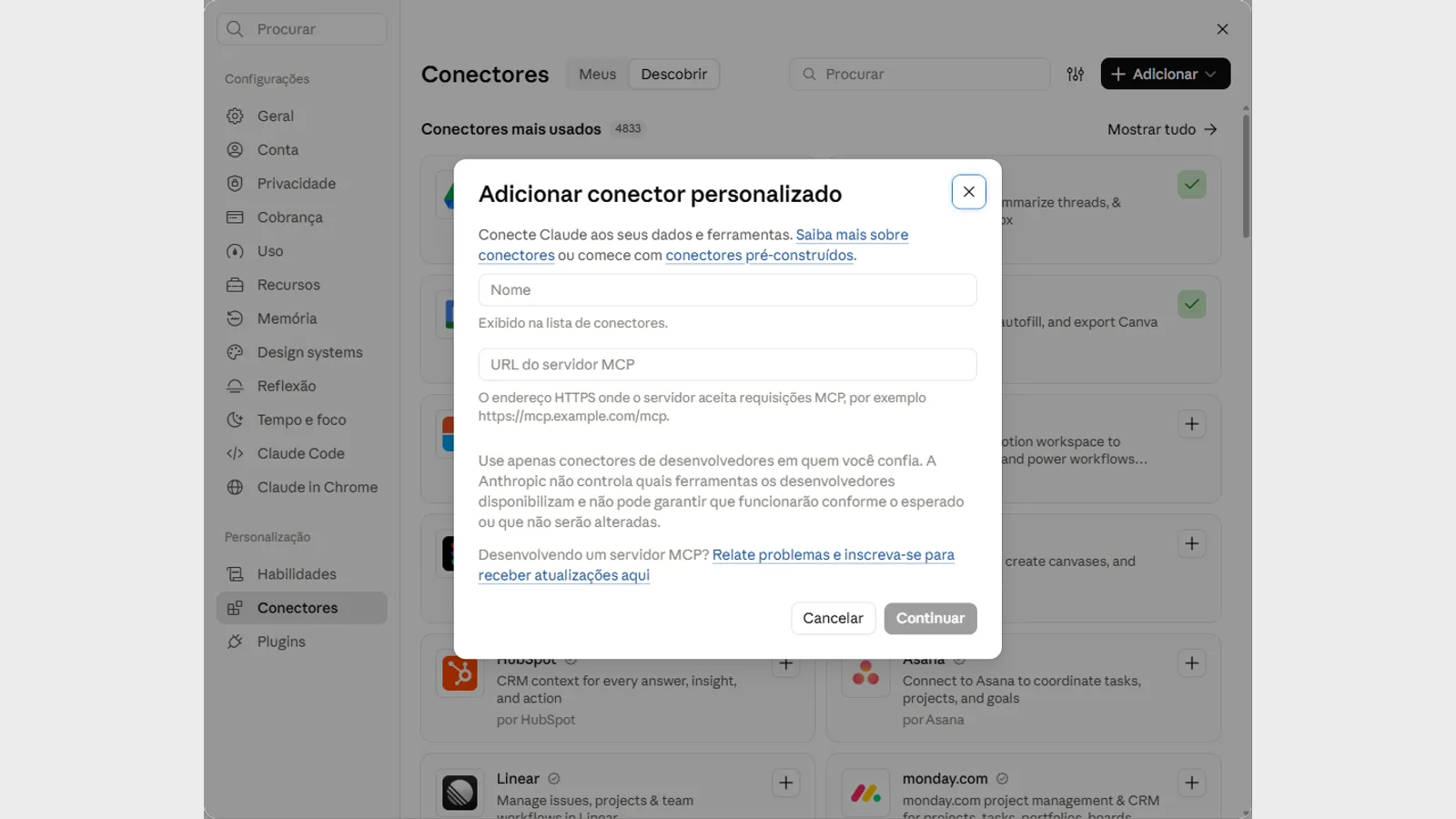
Os conectores personalizados estão disponíveis nos planos Free, Pro, Max, Team e Enterprise, segundo a central de ajuda. No plano Free, é permitido apenas um conector personalizado.
Importante
A Anthropic avisa que conectores personalizados não são verificados por ela. Conecte só serviços de confiança, revise as permissões e desative as ferramentas que você não usa.
Um fluxo que funciona: roteiro, referência, cena, junção
Pedir “faça um vídeo incrível” gera clipes soltos. Funciona melhor em etapas:
- Roteiro: peça ao Claude 4 a 6 cenas curtas, cada uma com uma frase do que aparece.
- Referência visual: defina o estilo uma vez (cores, luz, tipo de câmera) e reaproveite em todas as cenas, para o vídeo não parecer feito por várias pessoas.
- Imagens das cenas: gere primeiro uma imagem de cada cena e aprove. Imagem custa menos que vídeo, então erros baratos aparecem cedo.
- Animação: só então peça o clipe de cada cena.
- Junção: monte as cenas num editor, como o CapCut, e acrescente a voz e a trilha.
Quero um vídeo vertical de 30 segundos para anunciar uma marmitaria fitness em Belo Horizonte. Primeiro escreva 5 cenas de até 6 segundos, com luz natural de cozinha, cores quentes e câmera na mão. Não gere nada ainda. Mostre o roteiro e espere eu aprovar. Depois, gere uma imagem por cena no Higgsfield para eu escolher.Para montar pedidos mais precisos, use o gerador de prompts do blog. Se quiser entender por que detalhes mudam o resultado, leia como fazer um bom prompt.
Para a narração, você pode gerar a voz separadamente. O post ElevenLabs: como usar mostra o passo a passo de texto para voz.
Quanto custa e quais são os limites
Segundo o blog do Higgsfield, o conector usa os seus créditos da conta, sem cobrança extra por modelo, e contas novas ganham créditos gratuitos no cadastro. Os clipes vão até 15 segundos. A saída chega a 4K, segundo o mesmo blog. Esses números vêm da própria empresa, então teste com pouco crédito antes de planejar uma campanha.
A página oficial de preços do Higgsfield não mostrou valores quando consultei. Segundo um comparativo de terceiros (Krea), atualizado em setembro de 2026, os planos individuais custam, por mês:
| Plano | Mensal | Anual (por mês) | Créditos por mês |
|---|---|---|---|
| Free | US$ 0 | US$ 0 | 0 |
| Starter | US$ 19 | US$ 19 | 270 |
| Plus | US$ 59 | US$ 47 | 1.200 |
| Ultra | US$ 129 | US$ 99 | 3.000 |
O mesmo comparativo estima o custo de um clipe de 5 segundos em 720p: cerca de 10 créditos no Kling 3.0 e 23 no Seedance 2.0 (e o dobro para 10 segundos). Os créditos de assinatura não acumulam de um mês para o outro. O plano Starter inclui só versões mais leves do Seedance, e o Free não inclui direitos comerciais, segundo o comparativo. Confira tudo em higgsfield.ai antes de pagar. Para estimar o gasto em dólar de forma geral, a calculadora de tokens e custo de IA ajuda com os modelos de texto, mas o vídeo é cobrado em créditos do Higgsfield, não em tokens.
Pontos fracos do caminho 3, na prática: cada tentativa gasta crédito (inclusive refazer), o rosto e o cenário nem sempre se mantêm iguais entre as cenas e o texto na tela costuma sair torto. Para letreiros e números, use o caminho 2.
Qual caminho escolher?
- Você grava vídeos falando e quer economizar horas de edição: caminho 1.
- Quer animação limpa de textos, números e gráficos: caminho 2.
- Precisa de cenas que não dá para filmar e aceita gastar crédito: caminho 3.
- Quer o melhor resultado: combine. Gere as cenas no Higgsfield, faça título e legendas no Remotion e corte tudo no editor.
Próximo passo prático
Comece pelo menor teste, que custa quase nada: escolha uma ideia de vídeo de 15 segundos, peça ao Claude o roteiro com 3 cenas e gere só uma imagem de cada cena. Se o estilo agradou, você já sabe que vale pagar pelos clipes. Se não agradou, você gastou pouco e ajustou o pedido.
Se esse conector for novo para você, veja antes o passo a passo em o que é MCP e use sempre serviços de confiança.
Perguntas frequentes
O Claude gera vídeo sozinho?
Não. O Claude escreve roteiros, comanda ferramentas e cria código, mas a geração de vídeo vem de um serviço ligado a ele, como o Higgsfield, ou de um programa como o Remotion que renderiza o vídeo a partir de código.
Dá para fazer vídeo com IA no Claude de graça?
Em parte. O Remotion e o corte com ffmpeg são gratuitos, mas o Claude Code exige assinatura paga na maioria dos casos. Gerar cenas com modelos de vídeo gasta créditos do Higgsfield, e o plano gratuito não inclui direitos comerciais, segundo comparativos de terceiros.
Preciso saber programar?
Para o conector do Higgsfield, não: você conversa no Claude. Para o Remotion e para cortar vídeo com ffmpeg, o Claude Code escreve o código, mas você precisa abrir o terminal e rodar alguns comandos.
Qual o tamanho máximo de cada clipe gerado pelo Higgsfield?
Segundo o blog do próprio Higgsfield, os clipes vão até 15 segundos. Para um vídeo maior, você junta várias cenas em um editor.
É seguro conectar o Higgsfield ao Claude?
A Anthropic avisa que conectores personalizados não são verificados por ela. Conecte só serviços de confiança, revise as permissões e desative ferramentas que você não usa.