Me ajude a escrever no Gmail: como usar e o que vai mudar
Aprenda a usar o Me ajude a escrever no Gmail para criar e-mails com IA, veja quem pode usar no Brasil e o que muda na interface nova.
Neste artigo (7 seções)
O Me ajude a escrever é o recurso do Gmail que cria um e-mail a partir de uma frase sua, como “peça a segunda via do boleto, em tom educado”. Em outubro de 2026, o Google testa um jeito mais direto de usá-lo, e muita gente ainda não sabe nem onde o botão fica. Neste guia você aprende o passo a passo no computador, vê se a sua conta tem o recurso, ganha prompts prontos para o trabalho e entende o que muda com a interface nova.
O que é o Me ajude a escrever no Gmail
É a parte do Gemini que mora dentro da janela de escrever e-mails. Segundo a Central de Ajuda do Gmail, ele serve para duas coisas:
- Criar um rascunho novo: por exemplo, um convite de aniversário ou um primeiro contato com um possível parceiro de negócios.
- Melhorar o texto que você já escreveu: ajustar o tom e a clareza, como transformar um rascunho informal em um e-mail formal.
Ele não envia nada sozinho. Você descreve o que quer, o Gmail escreve, e você decide se aproveita, ajusta ou joga fora.
O que mudou em maio de 2026
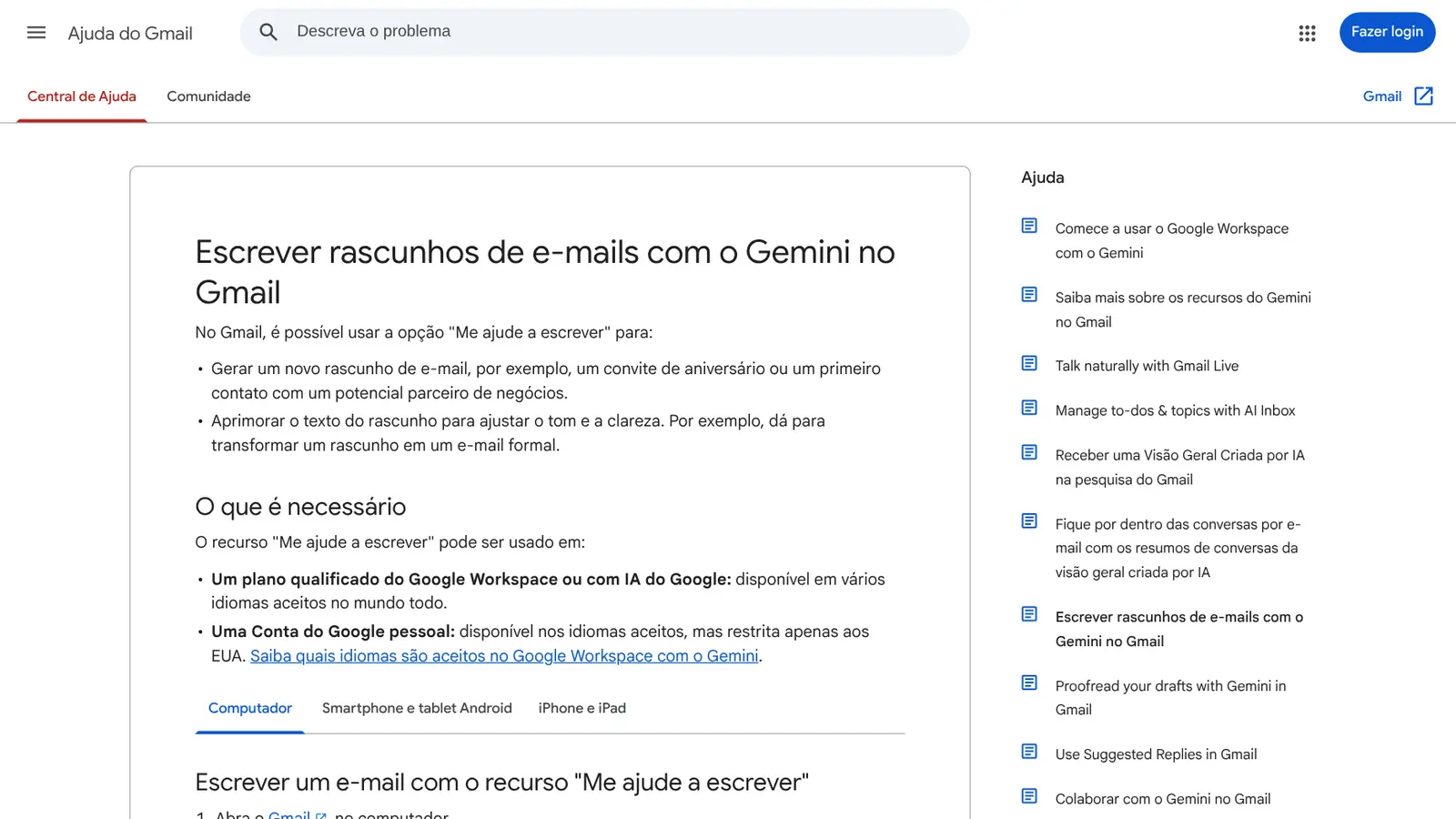
Em 7 de maio de 2026, o blog oficial do Google Workspace anunciou duas melhorias:
- Contexto de outros e-mails e arquivos: o recurso consegue buscar no Google Drive e no Gmail, com base no seu pedido, e colocar no rascunho as informações que encontrar. Você gasta menos tempo alternando entre abas para achar um valor ou uma data.
- Tom e estilo parecidos com o seu: os rascunhos podem imitar o jeito como você escreveu e-mails antes.
Segundo o Google, o recurso vem ativado por padrão quando o Gemini no Gmail está ligado, e a liberação começou em 5 de maio de 2026, de forma gradual. A própria empresa diz que pode levar mais de 15 dias para aparecer em todas as contas.
Quem pode usar no Brasil
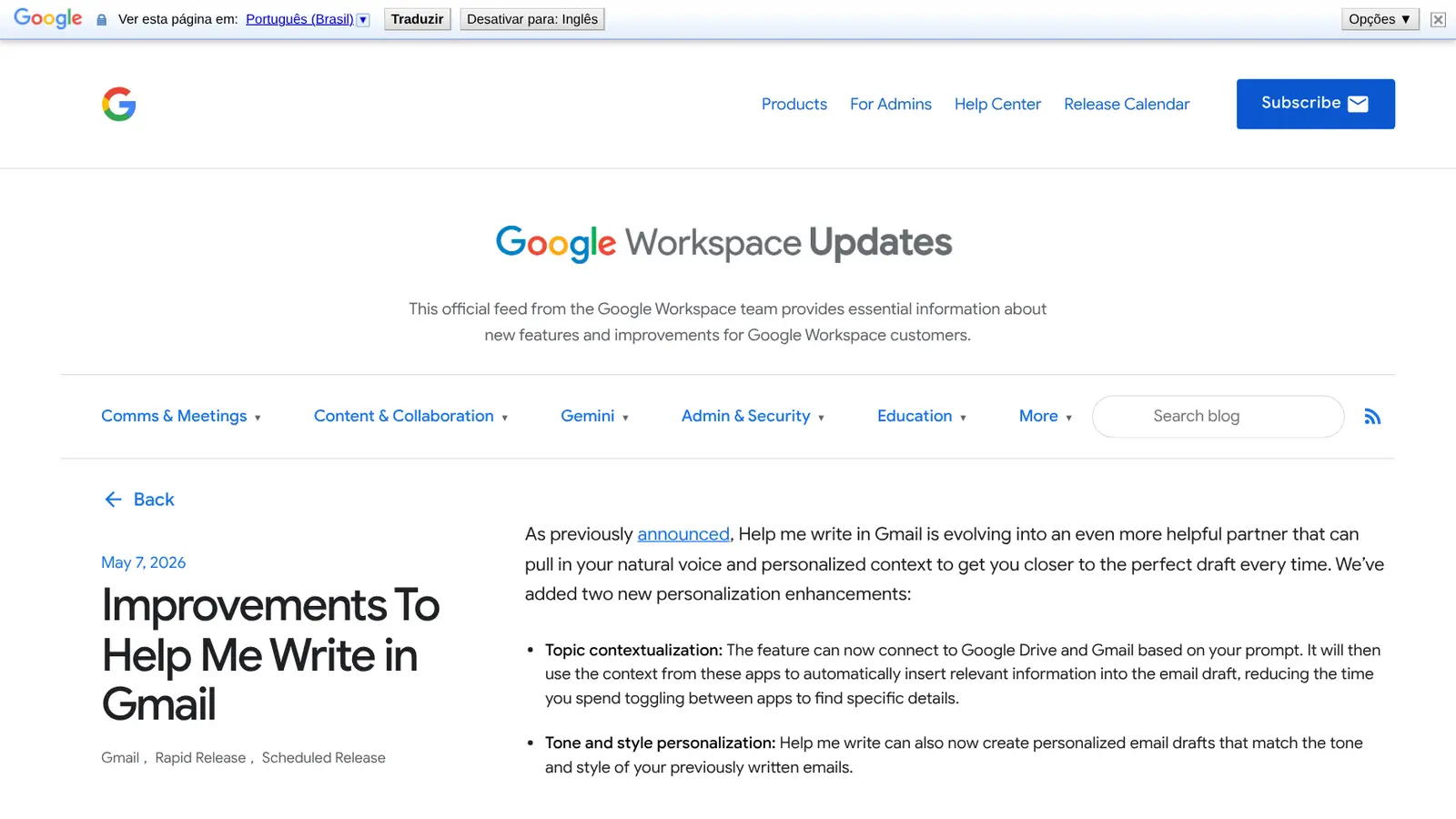
Esta é a dúvida que mais atrapalha. A página de ajuda do Gmail separa dois cenários:
- Plano qualificado do Google Workspace ou com IA do Google: o recurso funciona em vários idiomas aceitos, no mundo todo.
- Conta Google pessoal gratuita: disponível nos idiomas aceitos, mas restrita apenas aos EUA.
O anúncio de maio lista os planos Business (Starter, Standard e Plus), Enterprise (Starter, Standard e Plus), os planos para consumidor Google AI Plus, AI Pro e AI Ultra, e o complemento Google AI Pro for Education.
Na prática, em outubro de 2026:
| Sua situação | O que esperar |
|---|---|
| Conta de trabalho no Google Workspace (Business ou Enterprise) | Deve ter, se o administrador ativou o Gemini no Gmail |
| Assinante do Google AI Plus, Pro ou Ultra | Está na lista oficial de planos |
| Conta Gmail pessoal gratuita no Brasil | A página de ajuda indica que o recurso é restrito aos EUA |
Se você não vê o botão, a causa mais provável é o plano. Antes de pagar, vale conferir o que cada plano entrega no guia Gemini grátis: o que mudou com o Flash-Lite e quando vale pagar. Se a sua empresa usa Workspace, fale com quem administra: em contas de trabalho, a TI pode desligar o recurso.
Como usar o Me ajude a escrever, passo a passo
O caminho abaixo vem da Central de Ajuda do Gmail para o computador:
- Abra o Gmail no computador.
- Clique em Escrever, no canto superior esquerdo. Também funciona ao responder um e-mail ou abrir um rascunho.
- Escreva alguma coisa na mensagem ou deixe o campo em branco.
- Na parte de baixo, digite o seu comando na barra. Se ela não aparecer, clique no ícone do Me ajude a escrever.
- Leia o rascunho gerado.
Depois, é só refinar:
- Digite uma nova instrução na barra, como “deixe mais profissional”.
- Use as opções prontas da barra: deixar mais formal, usar um tom simpático ou encurtar.
- Use Desfazer e Refazer, à direita da barra, para alternar entre as versões.
- Clique em Fontes para ver quais e-mails e arquivos do Drive o Gemini usou.
Dica
Peça uma mudança por vez. Se você pede “mais curto, mais formal e com um prazo”, fica difícil saber qual parte quebrou o texto. Ajuste, leia, ajuste de novo.
O que escrever no comando: a regra dos quatro dados
Comando vago gera e-mail genérico. Um bom comando tem quatro informações: para quem, o que você quer, detalhes que não podem faltar e o tom. Isso é a mesma lógica de como fazer um bom prompt, só que numa caixa pequena.
Compare:
Antes: “Escreva um e-mail para o cliente sobre o atraso.”
Depois: “Escreva um e-mail curto para a cliente Marina avisando que o pedido 4821 atrasa até sexta, 23 de outubro. Peça desculpas uma vez, ofereça frete grátis no próximo pedido e mantenha um tom cordial.”
Se quiser montar pedidos assim sem esforço, o gerador de prompts do blog ajuda a organizar as informações antes de colar no Gmail.
Prompts prontos para o dia a dia no trabalho
Troque o que está entre colchetes pelos seus dados. Todos funcionam na barra do Me ajude a escrever.
Cobrar um pagamento sem criar clima ruim:
Escreva um e-mail curto para [nome do cliente] lembrando que a fatura de [valor em R$] venceu em [data]. Tom educado e firme, sem acusar. Inclua que o pagamento pode ser feito por Pix e peça a confirmação até [data limite].Pedir um orçamento a um fornecedor:
Escreva um e-mail para [nome do fornecedor] pedindo orçamento de [produto ou serviço] para [quantidade]. Peça prazo de entrega, condições de pagamento e validade da proposta. Tom profissional e objetivo, em até 120 palavras.Responder uma reclamação:
Responda a este e-mail de reclamação reconhecendo o problema, explicando que vamos verificar o caso e prometendo um retorno em até 2 dias úteis. Tom empático, sem culpar a cliente e sem prometer reembolso.Pedir informações a um professor ou coordenador:
Escreva um e-mail respeitoso para a professora [nome] perguntando se o prazo do trabalho de [disciplina] pode ser estendido por 3 dias, porque [motivo]. Seja breve e agradeça a atenção.Melhorar um rascunho seu (com texto já escrito):
Reescreva o texto abaixo deixando mais claro e mais curto, mantendo o tom cordial e todas as datas e valores como estão.Atenção
Nunca peça ao Gmail para “inventar” números, prazos ou condições. Se você não informar um valor, ele pode preencher com algo plausível e errado. Dado financeiro, jurídico ou médico precisa vir de você.
Cuidados antes de apertar em enviar
O Google deixa os avisos claros na página de ajuda: o Gemini pode sugerir informações imprecisas ou inadequadas, e o recurso não deve ser usado como aconselhamento médico, jurídico, financeiro ou profissional. Quatro hábitos evitam a maior parte dos problemas:
- Releia o destinatário e o assunto. O rascunho muda o corpo, não confere se você está respondendo à pessoa certa.
- Confira cada número e cada data. É onde a IA mais escorrega.
- Veja as Fontes. Se o Gemini puxou dados de um e-mail antigo, confirme se ainda valem.
- Tire o excesso. Rascunhos de IA tendem a ser longos e cheios de cortesia. Corte o que o leitor não precisa.
Sobre privacidade, em contas de trabalho vale seguir as regras da empresa. A Central de Ajuda orienta que o feedback enviado ao Google não contenha informações pessoais, sensíveis ou confidenciais, e a mesma cautela serve para o que você escreve no comando.
A nova interface: o que muda e o que ainda é boato
Aqui é preciso separar o que é oficial do que é vazamento. A mudança vem de uma análise do código do aplicativo (APK teardown) da versão 2026.10.05 do Gmail para Android, feita pelo Android Authority e relatada pela Android Headlines em 12 de outubro de 2026. O Google não anunciou oficialmente essa mudança nem deu data.
Segundo essas reportagens, o fluxo novo é este:
- Hoje: abrir uma nova mensagem, acionar o assistente, descrever o pedido e inserir o resultado manualmente.
- Na versão nova: uma caixa (“Describe your message”, em inglês) aparece logo na primeira tela de escrever. Você preenche, e o texto vai direto para o corpo do e-mail.
- Ajustes: continuam as opções de tom (polir, mais formal, mais amigável, encurtar), e ganham botões de desfazer e refazer ao lado da caixa.
Segundo a Android Headlines, o recurso já funciona por completo, mas ainda não está amplamente disponível, nem para usuários beta. Isso pode mudar até a versão final, então trate como tendência, não como promessa. Se aparecer na sua conta, o passo a passo muda pouco: em vez de procurar o botão, você já escreve na caixa.
Para quem usa Gemini com agentes no trabalho, a ideia é parecida com a do Gemini Agent: menos cliques entre você e a tarefa. A diferença é que o Me ajude a escrever só cria texto, e o agente tenta executar o trabalho inteiro.
Vale a pena usar?
Vale, com um uso específico: para e-mails repetitivos e para destravar o primeiro parágrafo. Cobranças, pedidos de orçamento, respostas a dúvidas simples e agradecimentos ficam prontos em segundos. Onde ele pode atrapalhar é em mensagens delicadas, como demissão, negociação difícil ou pedido de desculpas sério. Nesses casos, escreva você mesmo e use a ferramenta só para revisar a clareza.
Um teste simples para esta semana: separe três e-mails que você escreve toda hora, rode cada um no Me ajude a escrever com um prompt dos de cima e compare o tempo gasto. Se o recurso nem aparece na sua conta, o plano é o primeiro ponto a verificar, como mostramos na tabela acima.
Perguntas frequentes
O Me ajude a escrever do Gmail é grátis?
Depende da conta. Segundo a Central de Ajuda do Gmail, ele funciona em planos qualificados do Google Workspace ou com IA do Google, em vários idiomas e países. Em conta Google pessoal gratuita, a página diz que o recurso é restrito aos EUA.
Como ativar o Me ajude a escrever no Gmail?
No computador, abra o Gmail, clique em Escrever e use a barra de comando na parte de baixo da janela. Se ela não aparecer, clique no ícone do Me ajude a escrever. Se nada aparecer, o plano da sua conta provavelmente não inclui o recurso.
O Gmail usa meus outros e-mails para escrever o rascunho?
Pode usar. Desde maio de 2026 o recurso consulta o Gmail e o Google Drive conforme o seu pedido e imita o tom dos seus e-mails anteriores. Clicando em Fontes, você vê quais e-mails e arquivos entraram no rascunho.
A nova interface do Me ajude a escrever já chegou?
Ainda não para todo mundo. Em 15 de outubro de 2026, a caixa de comando direto na tela de escrever aparece na versão 2026.10.05 do app, segundo a imprensa, e o Google não fez anúncio oficial com data de liberação geral.
Posso mandar o e-mail gerado sem ler?
Não é recomendado. O próprio Google avisa que o Gemini pode sugerir informações imprecisas ou inadequadas. Confira nomes, datas, valores e o tom antes de enviar.
Fontes
- Ajuda do Gmail: Escrever rascunhos de e-mails com o Gemini no Gmail
- Google Workspace Updates: Improvements to Help me write in Gmail (7 mai. 2026)
- Android Headlines: Google is building a faster way to use Gmail's Help me write feature (12 out. 2026)
- SpaceMoney: Me ajude a escrever do Gmail ganha nova interface