ChatGPT no Chrome: como usar a extensão que age nas abas
A extensão do ChatGPT agora lê suas abas e executa tarefas no navegador. Veja como instalar, o que ela faz, os riscos e como controlar as permissões.

Neste artigo (7 seções)
O ChatGPT no Chrome mudou em outubro de 2026: a OpenAI anunciou a atualização em 15 de outubro e a imprensa cobriu em 16. A extensão oficial da OpenAI deixou de só responder perguntas sobre a página e passou a agir nas suas abas: preencher formulários, baixar arquivos, organizar abas em grupos e comparar o que está aberto em várias páginas. Este guia explica o que mudou, como instalar e configurar, três tarefas para testar hoje e o que você precisa travar antes de soltar a IA dentro do navegador onde estão seu e-mail e seu banco.
Resposta rápida: o que mudou no ChatGPT no Chrome
Antes, a extensão era um painel de conversa ao lado da página. Agora ela tem dois usos, segundo a cobertura do lançamento (Canaltech e IBTimes):
- Chat: você faz perguntas e o ChatGPT usa o conteúdo das suas abas abertas para responder. Serve para comparar páginas.
- Work: o ChatGPT interage com as abas para cumprir uma tarefa, como preencher um formulário, enviar uma mensagem, baixar um arquivo ou agrupar abas.
Um detalhe de honestidade: a documentação oficial da OpenAI não usa os nomes “Chat” e “Work” para dividir a extensão. Ela fala em controle do navegador pelo aplicativo desktop e em um painel lateral. Os nomes vêm da imprensa, e a ideia por trás deles é a mesma: ler é uma coisa, agir é outra.
A mudança também tem contexto. A OpenAI encerrou o navegador próprio, o Atlas. O Canaltech data o fim em 9 de agosto de 2026, já o PPC Land fala em 9 de julho, e a data exata varia conforme a fonte. O caminho agora é usar o navegador que você já tem, com a extensão por cima.
Chat ou Work: qual usar em cada situação
A regra prática é simples: comece sempre pelo modo que só lê.
| Situação | O que pedir | Risco |
|---|---|---|
| Comparar três lojas antes de comprar | Chat: leia as abas e monte uma tabela | Baixo, só leitura |
| Resumir um artigo longo ou um vídeo com legenda | Painel lateral, na própria página | Baixo |
| Preencher um cadastro repetitivo | Work, com revisão antes de enviar | Médio |
| Baixar relatórios de vários sites | Work, com permissão de download | Médio |
| Mexer em e-mail, CRM ou conta bancária | Work, acompanhando cada passo | Alto |
O exemplo que o Canaltech usa é de compra: abrir três páginas de sofá e pedir para o ChatGPT comparar preço, medidas, prazo de entrega e política de troca. É o tipo de tarefa em que a extensão economiza tempo sem tocar em nada que mude dados.
Como instalar e configurar, passo a passo
A configuração tem uma pegadinha: para as tarefas que agem nas abas, a extensão sozinha não basta. O controle do navegador é ligado pelo aplicativo do ChatGPT para computador. Pela documentação oficial:
- Atualize o aplicativo do ChatGPT para computador.
- Tenha instalado um dos navegadores aceitos: Chrome, Edge, Brave, Opera ou Vivaldi.
- No aplicativo, abra Settings, depois Computer Use. Se o seu navegador não aparecer, expanda More browsers.
- Escolha o navegador, siga o aviso de instalação e clique em Install para abrir a loja de extensões.
- Instale a extensão do ChatGPT e leia as permissões que o navegador pede.
- Confira se, em Computer Use, o navegador mostra o botão Manage. É o sinal de que a ligação funcionou.
- Abra um chat novo no aplicativo e use o
@para escolher o navegador. Use o perfil do navegador em que você instalou a extensão.
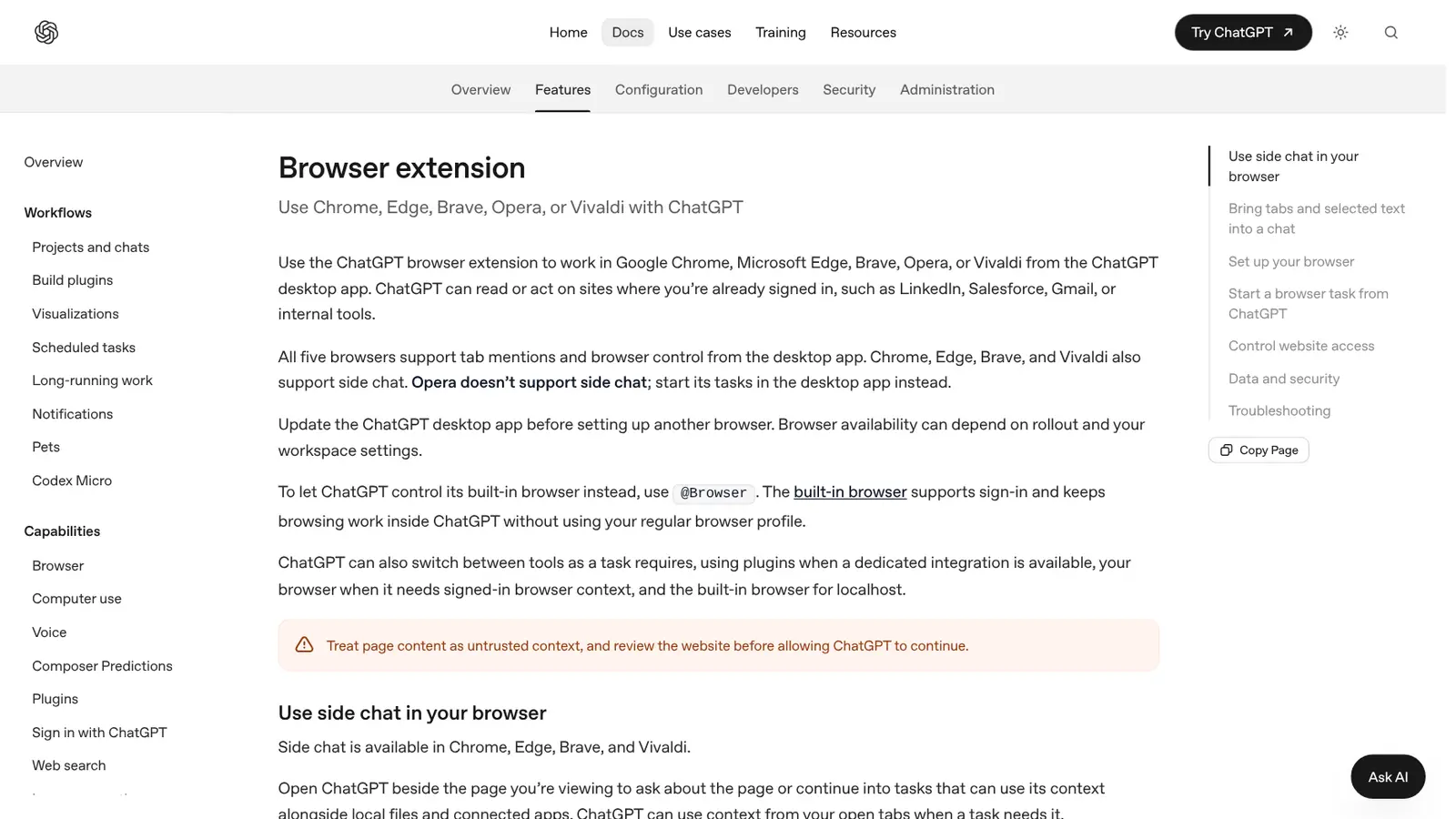
O painel lateral é mais simples. Em Chrome, Edge, Brave e Vivaldi, abra a página, clique no ChatGPT na barra de ferramentas ou no menu de extensões e escreva a pergunta. O painel fica ligado à aba em que foi aberto. Também dá para selecionar um trecho de texto e trazê-lo para o chat, ou clicar com o botão direito e escolher Ask ChatGPT.
Nota
A OpenAI avisa que a disponibilidade depende da liberação gradual e das configurações do seu workspace. Se o controle do navegador não aparecer na sua conta, ainda não chegou. A documentação não confirma o lançamento por país, então não dá para garantir o mesmo comportamento no Brasil para todos.
Três tarefas para testar hoje
Comece por tarefas em que um erro não custa nada. Os pedidos abaixo são exemplos que você adapta. Se quiser montar pedidos mais precisos, o gerador de prompts ajuda a organizar contexto, formato e restrições.
1. Comparar produtos em abas abertas
Abra três ou quatro páginas do mesmo produto e peça:
Leia as abas abertas e compare os produtos em uma tabela com preço em reais, prazo de entrega, frete e política de troca. Diga qual é o mais barato com o frete incluído. Se algum dado não aparecer na página, escreva "não informado" em vez de supor.A última frase importa. Sem ela, a IA tende a preencher o buraco com uma estimativa que parece razoável.
2. Organizar a bagunça de abas
Quem abre 30 abas em um dia de pesquisa sabe como termina. No modo Work, a extensão pode agrupar abas, segundo o IBTimes:
Agrupe as abas abertas por assunto. Crie um grupo para trabalho, um para compras e um para leitura. Não feche nenhuma aba e não envie nada em nenhum site.Perceba o pedido de “não feche” e “não envie”. Dizer o que a IA não deve fazer é parte do prompt, e o texto sobre como fazer um bom prompt explica o porquê.
3. Preencher um formulário sem enviar
Para um cadastro repetitivo, como uma ficha de fornecedor ou uma inscrição:
Preencha o formulário desta aba com os dados da planilha que está na outra aba. Pare antes de clicar em enviar e me mostre o que preencheu em cada campo.Você revisa e clica no botão final. Assim a IA faz o trabalho chato e a decisão continua com você.
Segurança: o que travar antes de usar
Este é o ponto que mais importa. A extensão pode ler e agir em sites em que você já está conectado, como Gmail, LinkedIn e sistemas da empresa, diz a documentação da OpenAI. Na prática, a IA passa a ter as suas sessões abertas.
Três cuidados, todos baseados na documentação oficial:
Trate o conteúdo da página como não confiável. A própria OpenAI recomenda revisar o site antes de deixar o ChatGPT continuar. Uma página pode conter texto escondido tentando dar ordens à IA. Por isso, não mande a extensão agir em sites que você não conhece.
Use a pergunta por site. Por padrão, o ChatGPT pergunta antes de interagir com cada site novo. As opções são permitir uma vez, permitir para este site, permitir para todos ou recusar. “Permitir para todos” é marcada como risco elevado, porque o ChatGPT deixa de pedir confirmação em qualquer site. Prefira “permitir uma vez”.
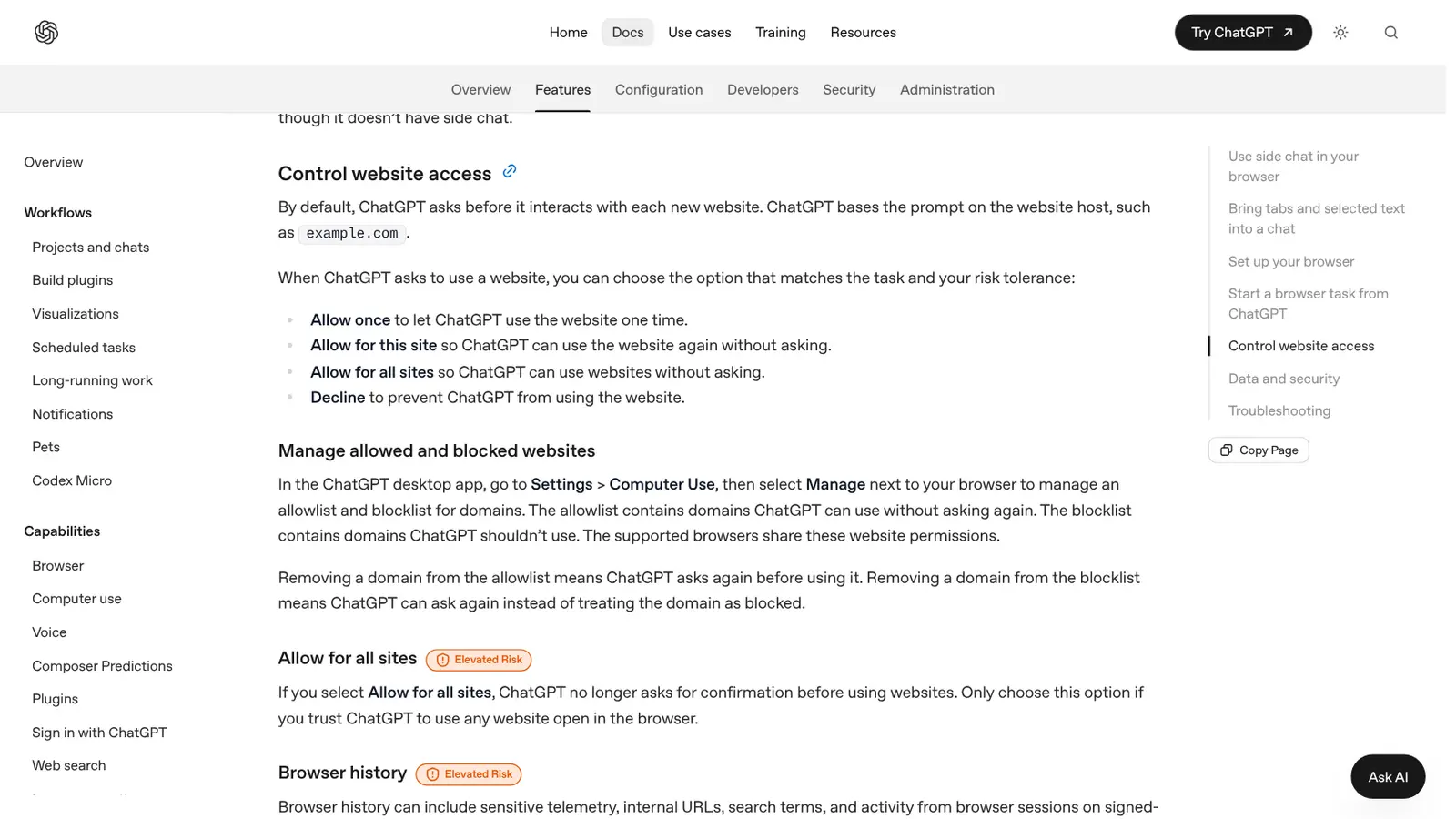
Cuidado com o histórico. O acesso ao histórico de navegação também é de risco elevado: o ChatGPT pergunta antes, limita o uso ao pedido e não oferece “sempre permitir”. O histórico guarda endereços internos e termos de busca que você talvez não queira expor.
Duas informações sobre dados, também da OpenAI: se a memória do ChatGPT estiver ativada, ele pode usar memórias relevantes durante o trabalho no navegador. E a empresa diz que não guarda um registro completo das ações no navegador, só o que entra no contexto do chat, como texto lido, capturas de tela e resumos.
Atenção
Não deixe a IA mexer em banco, pagamento, troca de senha ou envio de e-mail sem você acompanhar cada passo. Ler uma página não é o mesmo que agir nela: uma ação que altera dados ou envia um formulário pode ter consequências, e é você quem responde por elas.
Uma regra simples para o dia a dia: dê a ela tarefas em que o pior resultado é você ter que desfazer um agrupamento de abas, e não uma transferência.
Como isso se encaixa com as outras IAs
A extensão entra na mesma linha dos agentes que operam por você. O Google tem o seu, o Gemini Agent, que estava em prévia fechada e sem data para o Brasil quando falamos dele. Já o ChatGPT segue evoluindo para além do texto, como mostrou o lançamento do GPT-6. E, se você quer entender como uma IA se conecta a outros serviços sem usar o navegador, leia o que é MCP.
A diferença da extensão é a posição: ela está dentro do seu navegador, com os seus logins. É mais útil e mais arriscada na mesma medida.
Próximo passo
Instale a extensão, deixe o controle do navegador ligado apenas no perfil de teste e rode a tarefa 1, a de comparar produtos. Só depois de duas ou três semanas sem surpresas vale pensar em tarefas que preenchem formulários. Se o seu uso do ChatGPT é sério, confira também se o plano que você paga cobre o que você precisa no ChatGPT Plus vale a pena?.
Preços, planos e a liberação por país mudam rápido. Esta análise reflete o que a OpenAI e a imprensa informaram até 19 de outubro de 2026.
Perguntas frequentes
O ChatGPT no Chrome é grátis?
A OpenAI diz, em publicação no X, que a extensão está disponível para todos os planos, mas a imprensa nota que não fica claro se o controle das abas vale para todos eles, e a documentação afirma que a disponibilidade depende da liberação gradual e das configurações do seu workspace. Instale a extensão e veja se o controle do navegador aparece na sua conta.
Preciso do aplicativo do ChatGPT para computador?
Para as tarefas que agem nas abas, sim. Segundo a documentação oficial, o navegador é configurado em Configurações, Computer Use, no aplicativo desktop. O painel lateral (side chat) é um recurso à parte, que fica no próprio navegador.
Quais navegadores funcionam?
Chrome, Edge, Brave, Opera e Vivaldi aceitam mencionar abas e controle do navegador. O painel lateral existe em Chrome, Edge, Brave e Vivaldi. No Opera, as tarefas começam pelo aplicativo desktop.
O ChatGPT vê meu histórico de navegação?
Só se você deixar. A OpenAI marca o acesso ao histórico como risco elevado: o ChatGPT pergunta antes de usar e não existe a opção de sempre permitir.
O que aconteceu com o navegador Atlas da OpenAI?
A OpenAI encerrou o Atlas e levou essas funções para o ChatGPT e para a extensão do Chrome. O Canaltech data o fim em 9 de agosto de 2026, mas o PPC Land fala em 9 de julho, então as fontes divergem.