IA no carro: como usar ChatGPT no CarPlay e Gemini no Android Auto
IA no carro na prática: veja como ativar o ChatGPT no CarPlay e o Gemini no Android Auto, o que cada um faz, os limites e prompts de voz para testar.
Neste artigo (6 seções)
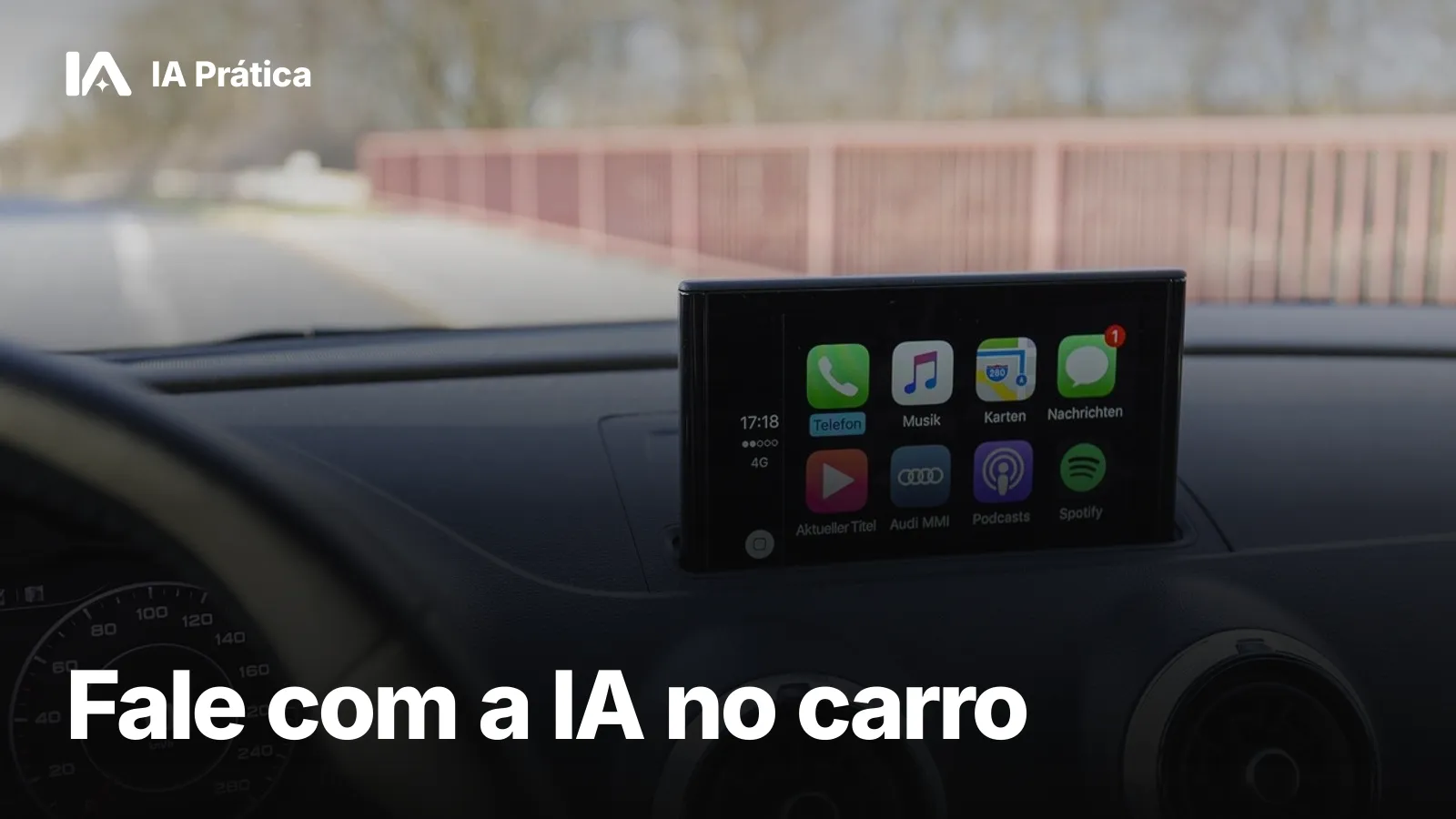
Em outubro de 2026, a IA no carro já é algo que você liga em poucos minutos, sem comprar nada. Quem tem iPhone pode abrir o ChatGPT no CarPlay e conversar por voz. Quem tem Android pode usar o Gemini no Android Auto, que está tomando o lugar do Google Assistente. Este guia mostra como ativar cada um, o que eles fazem de verdade, onde cada um trava e quais pedidos testar na estrada de manhã, no trânsito, sem tirar os olhos da pista.
IA no carro: o que dá para usar hoje
Existem dois caminhos, e eles dependem do celular que você tem, não da marca do carro. O carro só precisa aceitar CarPlay (iPhone) ou Android Auto (Android).
| ChatGPT no CarPlay | Gemini no Android Auto | |
|---|---|---|
| Celular | iPhone com iOS 26.4 ou mais novo | Android 9 ou mais novo (11 para conexão sem fio) |
| Como chamar | Abrir o app ChatGPT na tela do carro | Dizer “Ok Google” ou usar o botão de voz do volante |
| Como responde | Só por voz, sem texto nem imagem na tela | Respostas curtas e objetivas |
| Controla o carro | Não | Não é o foco; ajuda com rota, mensagens e música |
| Rollout | App lançado em 31 de março de 2026 | Troca gradual, feita pelo servidor do Google |
Os dados do ChatGPT vêm da cobertura do MacMagazine sobre o lançamento e da central de ajuda da OpenAI. Os do Gemini vêm da página oficial do Android Auto em português. A diferença principal é que o ChatGPT é um app que você escolhe abrir. O Gemini vira o assistente padrão do carro, no lugar do que existia antes.
Como usar o ChatGPT no CarPlay
A Apple liberou chatbots de IA no CarPlay a partir do iOS 26.4, e a OpenAI lançou o app dedicado no fim de março. Segundo o MacMagazine, o app do carro é basicamente o modo de voz que já existe no iPhone, sem texto e sem imagem na tela, por causa das regras da Apple para o carro.
Passo a passo
- Atualize o iPhone para o iOS 26.4 ou mais novo, em Ajustes, Geral, Atualização de Software.
- Atualize o app do ChatGPT na App Store.
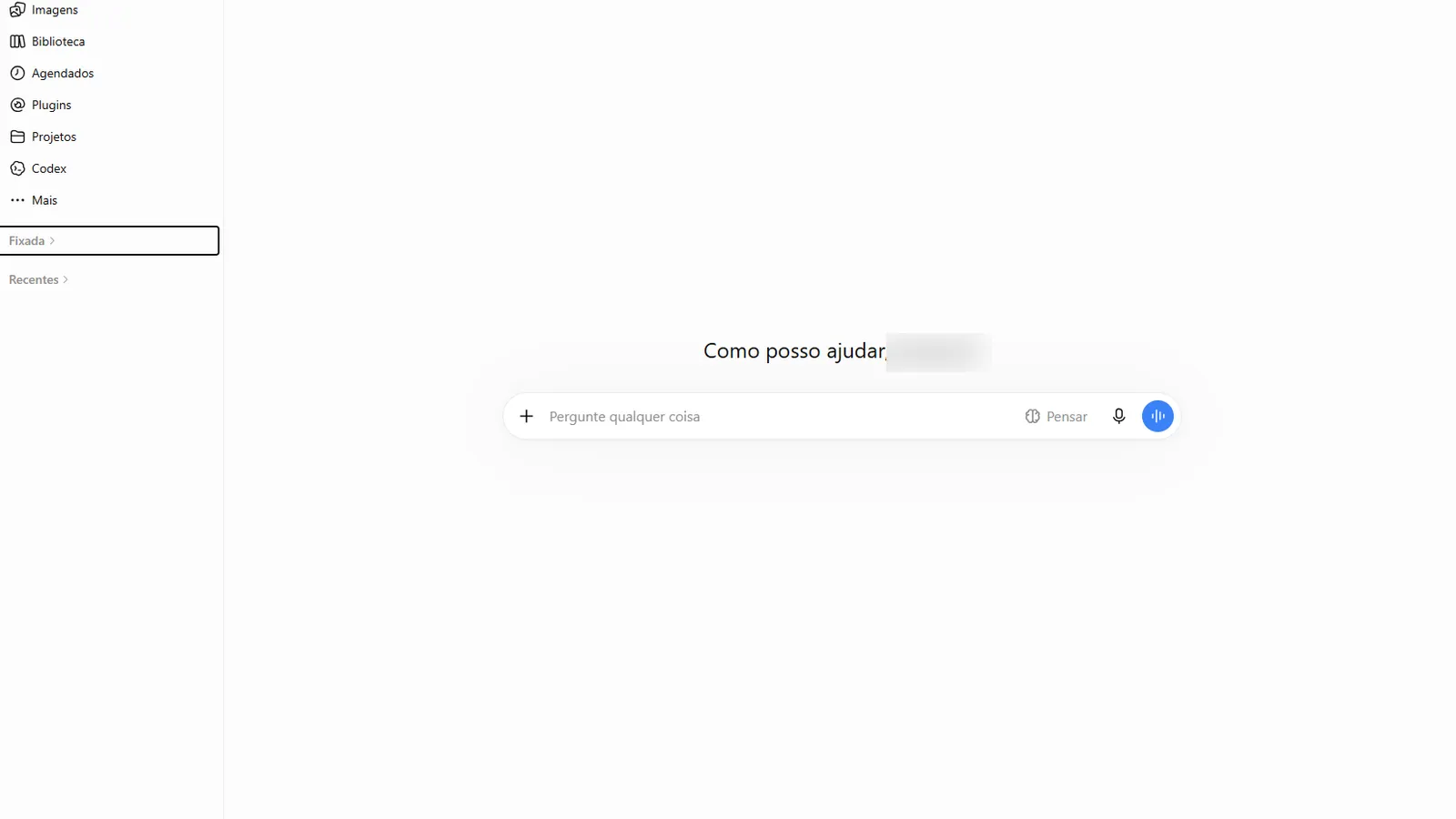
- Abra o ChatGPT no iPhone e permita o acesso ao microfone. Isso evita que o app peça permissão no meio da viagem.
- Conecte o iPhone ao carro por cabo ou sem fio.
- Na tela do CarPlay, toque no ícone do ChatGPT. Se ele não aparecer, vá em Ajustes, Geral, CarPlay, escolha o seu carro e ative o app.
- Escolha “Novo chat por voz”, espere o aviso mudar de “Conectando” para “Ouvindo” e fale.
A tela mostra duas abas, Chats e Projetos, e botões para silenciar e encerrar a conversa. Dá para retomar uma conversa recente pela tela do carro. Nas configurações do app, na parte de voz, existe a opção de abrir direto no modo de voz quando o iPhone se conecta ao CarPlay.
O que ele não faz
- Não tem palavra de ativação. Você precisa tocar no app. Não dá para dizer “Ei, ChatGPT”.
- Não substitui a Siri no botão de voz do volante, segundo a análise do MacMagazine.
- Não controla o carro nem acessa o Mapas, segundo a cobertura da imprensa. Para “me leve até o mercado”, use o assistente do sistema.
- A conversa não acaba sozinha. Uma conversa de voz continua ativa, até em segundo plano, até você encerrar no app. Encerre ao chegar.
- Tem limite de uso. Conversas por voz costumam ter limite no plano, como as de texto. Quem usa o plano grátis chega nele mais rápido. Para saber se vale pagar, veja o post sobre se o ChatGPT Plus vale a pena.
Sobre o Brasil: a OpenAI descreve o recurso como global, mas nenhuma fonte que abrimos cita o Brasil de forma específica. Se o ícone não aparecer no seu carro, é por isso que vale testar antes de uma viagem longa.
Como usar o Gemini no Android Auto
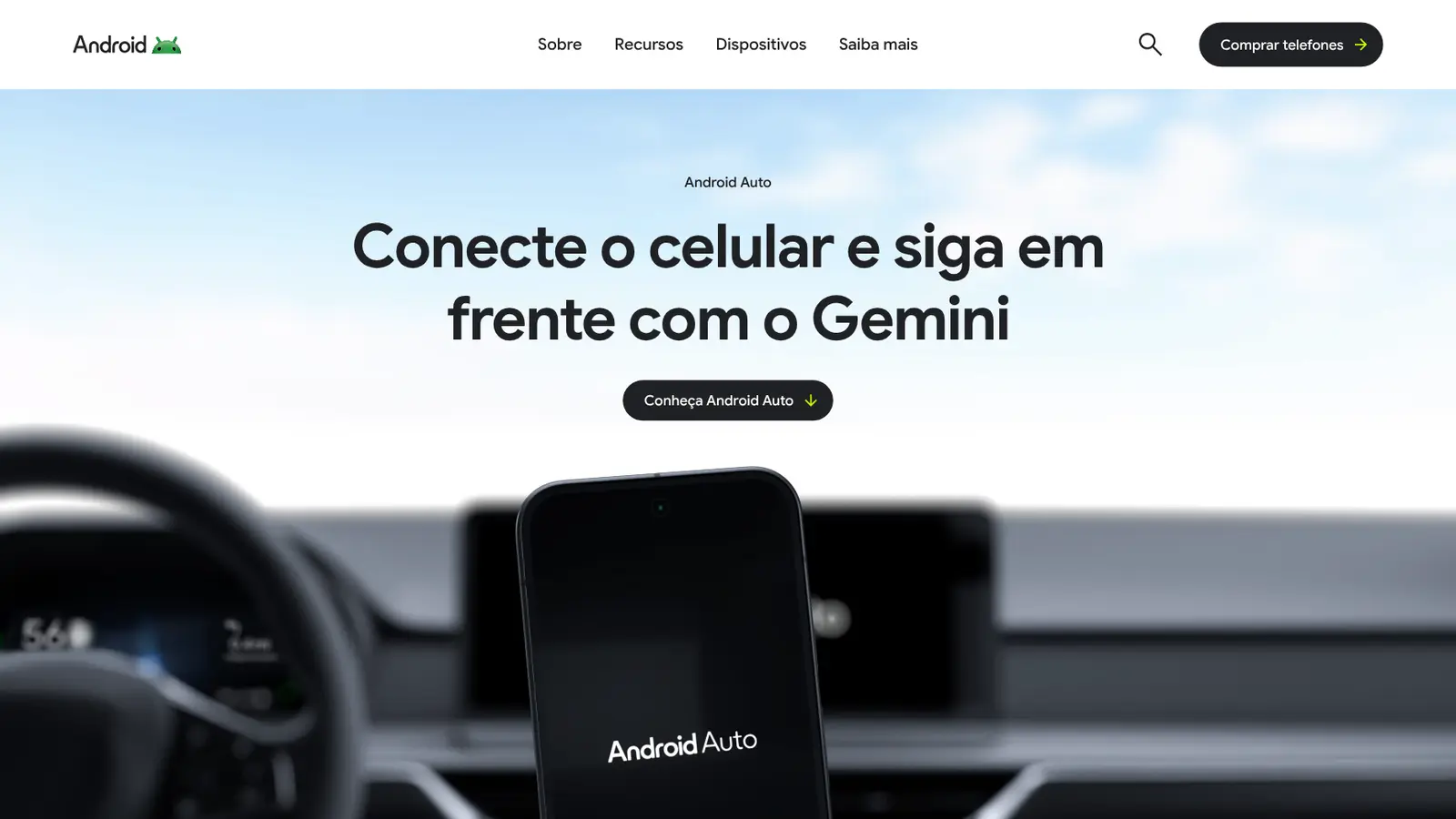
No Android, a história é outra. O Gemini não chega como um app novo: ele toma o lugar do Google Assistente no carro. Segundo a página oficial do Android Auto, a troca é uma atualização gradual do lado do servidor. Quando sua conta e seu aparelho forem elegíveis, o Gemini passa a ser o assistente de voz sempre que você conectar o celular ao carro.
Passo a passo
- Confirme que o Gemini é o seu assistente principal no celular, no app do Google ou nas configurações do app Gemini.
- Deixe o Android Auto e o Gemini atualizados.
- Conecte o celular ao carro, com um bom cabo USB, ou sem fio se o seu carro e o celular suportarem.
- Diga “Ok Google” ou segure o botão de voz do volante.
- Peça em linguagem normal. A página do Google dá exemplos como achar uma parada no trajeto sem desvio maior que 1 km, mandar mensagem com o horário de chegada e montar uma playlist para a viagem.
O Gemini se conecta a apps como Gmail, YouTube e Spotify, segundo a mesma página. Por isso ele consegue, por exemplo, buscar um endereço num e-mail e levar você até lá.
E o Gemini Live no carro?
A página oficial traz o comando “Ok Google, falar Live” para uma conversa contínua, sem repetir a palavra de ativação. Só que a mesma página também diz que o Gemini Live “vai estar disponível” em uma atualização futura. Ou seja: o comando pode não funcionar no seu carro ainda. Teste parado, em casa, antes de contar com ele.
Quanto ao CarPlay, o MacMagazine, ao listar os apps de IA disponíveis em maio, cita ChatGPT, Perplexity e Grok. Gemini e Claude não aparecem nessa lista, então quem usa iPhone não deve contar com eles no carro por enquanto. Esse cenário muda rápido: vale rever a lista de apps do CarPlay de tempos em tempos.
Pedidos de voz para testar no carro
O segredo para IA no carro é pedir coisas curtas, com começo, meio e fim, que a resposta caiba em poucos segundos. Os exemplos abaixo funcionam melhor com o carro parado ou no trânsito lento, e você pode adaptá-los.
Estou saindo de casa para uma reunião às 9h. Me dê um resumo de 3 frases de como me preparar em 10 minutos de trânsito.Me ajude a pensar em 5 perguntas para fazer ao fornecedor na ligação de hoje. Fale uma de cada vez e espere eu responder.Explique em 1 minuto, em português simples, o que é inflação, como se eu fosse explicar para meu filho de 12 anos.Treine inglês comigo: faça uma pergunta simples de entrevista de emprego, escute minha resposta e corrija só um erro por vez.Se você quer montar pedidos mais completos antes de sair, o gerador de prompts ajuda a organizar contexto, tarefa e formato. Para entender por que pedidos específicos funcionam melhor, veja como fazer um bom prompt.
Atenção
Não use a IA para ler ou escrever textos longos enquanto dirige. Se a resposta pedir que você olhe a tela, espere parar. O trânsito é mais importante que a conversa.
Quando a IA do carro atrapalha
- Pedidos longos. Respostas de 2 minutos distraem. Peça “em 3 frases”.
- Rota. Para navegar, use o assistente do próprio sistema ou o app de mapas. A IA de conversa do CarPlay não acessa o Mapas.
- Dados sensíveis. Evite falar senha, número de cartão ou dados de clientes em voz alta num carro com passageiros.
- Sinal ruim. A IA depende de internet. Em estrada sem sinal ela simplesmente não responde.
E se o seu carro tem IA própria?
Algumas montadoras embutem a IA no próprio carro, sem passar pelo celular. É o caso do Grok nos Tesla, que o blog já detalhou em Grok no Tesla: o que a IA do carro já faz e quem pode usar. Esse caminho depende do modelo e do software do carro, e não do CarPlay ou do Android Auto.
Para quem tem um carro comum, a regra é simples: se ele aceita CarPlay, use o ChatGPT no iPhone. Se aceita Android Auto, o Gemini deve chegar quando a troca do servidor chegar à sua conta. A escolha entre os dois pesa menos do que o celular que você já tem. Para comparar as duas IAs fora do carro, veja Claude ou ChatGPT: qual é melhor e a lista de melhores IAs gratuitas.
Próximo passo: teste parado antes da viagem
Antes de depender da IA no carro, faça um teste de 5 minutos na garagem. Conecte o celular, abra o ChatGPT no CarPlay ou chame o Gemini no Android Auto, e rode dois dos pedidos acima. Veja se o microfone te escuta com o motor ligado, se o app aparece na tela e se o volume da resposta está bom. Se algo falhar, é melhor descobrir ali do que na estrada.
Depois, escolha um uso só para a primeira semana: treinar inglês, preparar a reunião ou tirar dúvidas rápidas. Um hábito pequeno vale mais do que uma lista de dez recursos que você não vai lembrar.
Perguntas frequentes
Dá para usar o ChatGPT no Android Auto?
Não de forma oficial. O ChatGPT tem app para o CarPlay, do iPhone. No Android Auto, quem entra como assistente de IA é o Gemini, que substitui o Google Assistente. Qualquer contorno para rodar o ChatGPT ali não é um recurso oficial.
Precisa pagar para usar IA no carro?
A OpenAI informa que o ChatGPT no CarPlay está disponível em todos os planos, sem custo extra. O Gemini no Android Auto é a troca do Google Assistente, e a página oficial não cita cobrança à parte. Os limites de uso de voz do plano continuam valendo.
O ChatGPT controla o carro ou abre o Waze?
Não. No CarPlay ele só conversa por voz: não controla funções do carro e não acessa o Mapas, segundo a cobertura da imprensa. Para navegação por voz, o caminho continua sendo o assistente do próprio sistema.
É seguro conversar com a IA enquanto dirige?
Falar é bem menos arriscado do que olhar a tela, e por isso os dois sistemas usam só voz ou respostas curtas. Mesmo assim, prefira pedidos simples, deixe conversas longas para quando estiver parado e siga as regras de trânsito.
Por que o Gemini não apareceu no meu Android Auto?
A troca do Google Assistente pelo Gemini é gradual e feita pelo servidor, então depende da conta e do aparelho. Confira se o Gemini é o seu assistente principal no celular e se o Android Auto está atualizado.