Slides no Gemini Notebook: o que muda ao criar slides e vídeos
Slides no Gemini Notebook ganharam um jeito novo de criar: temas sugeridos e revisão do roteiro antes de gerar. Veja o passo a passo e quem já pode usar.

Neste artigo (7 seções)
Os slides no Gemini Notebook (o antigo NotebookLM) mudaram em 19 de outubro de 2026. Em vez de você pedir e receber a apresentação pronta, sem chance de opinar no meio, o Google passou a sugerir temas a partir das suas fontes e a mostrar um roteiro para você corrigir antes de gerar. O mesmo vale para o Resumo em Vídeo. Neste texto você vê o que mudou, o passo a passo para criar uma apresentação e um ponto que o anúncio não deixa claro: quem já pode usar a revisão.
O que o Google anunciou em 19 de outubro
O anúncio saiu no blog oficial do Google, assinado por Viraj Doshi, gerente de produto, e Shan Wang, designer do Gemini Notebook. A ideia é simples: até agora, o caminho era “comando inicial, resultado final”. Se a apresentação viesse com a ordem errada ou sem o tema que você queria, o jeito era apagar e gerar tudo de novo.
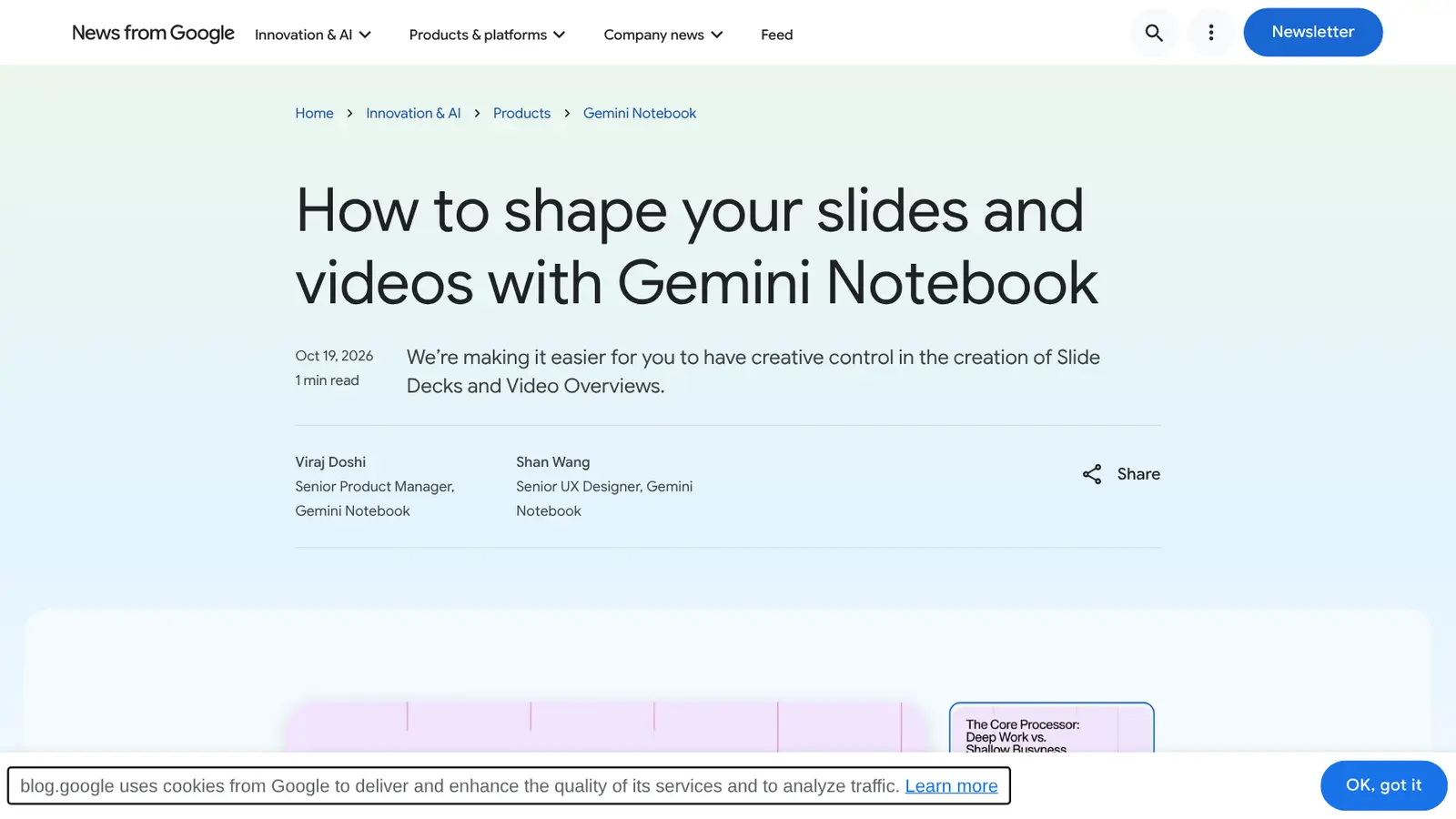
Com a mudança, a criação de Apresentação de slides e de Resumo em Vídeo passa a ter etapas:
- Temas sugeridos. Você pede, na conversa, uma apresentação ou um vídeo. O Gemini Notebook olha as fontes do caderno e sugere temas para incluir.
- Direção. Depois de confirmar os temas, você ajusta o conteúdo e escolhe estilo visual e formato.
- Revisão do plano (opcional). Com a chave de revisão ligada, o plano aparece no painel Estúdio antes de qualquer coisa ser gerada. Nos slides, o botão em inglês é “Review outline notes” (revisar o roteiro). No vídeo, “Review producer notes” (revisar as notas de produção).
- Gerar. Você escreve os ajustes, como “coloque um resumo executivo no começo” ou “troque a ordem das cenas 2 e 3”, e clica em “Proceed” para produzir o arquivo final.
Quem já sabe o que quer pode pular as sugestões: basta escrever tudo no próprio comando, e o Gemini Notebook vai direto para a revisão. E quem não quer revisar nada deixa a chave desligada e gera como antes.
Quem já pode usar: o anúncio e a ajuda dizem coisas diferentes
Aqui está a parte que pode te frustrar. O blog do Google diz que a cocriação está chegando “a todos os usuários do Gemini Notebook” no mundo todo, ao longo da semana seguinte ao anúncio. Mas a Central de Ajuda em inglês, nas páginas de slides e de vídeo, tem um aviso direto: o recurso de cocriar com revisão está disponível só para assinantes do Google AI Ultra.
Atenção
Se você usa o plano grátis ou o Google AI Pro e não vê a chave de revisão, não é defeito da sua conta. Pela Central de Ajuda, a revisão do roteiro é exclusiva do AI Ultra. A versão em português da ajuda ainda não traz essa seção.
Na prática, em 20 de outubro de 2026, o cenário mais seguro é este:
| Recurso | Plano grátis e AI Pro | Google AI Ultra |
|---|---|---|
| Gerar slides e Resumo em Vídeo | Sim | Sim |
| Personalizar formato, idioma, duração e comando | Sim | Sim |
| Editar slide por slide depois de pronto (botão Rever) | Sim | Sim |
| Revisar o roteiro ou as notas de produção antes de gerar | Não informado (anúncio diz “todos”, ajuda diz só Ultra) | Sim |
O AI Ultra é o plano mais caro do Google: na página oficial de assinaturas, ele começa em R$ 779,90 por mês no Brasil (conferido em 20/10/2026). Ninguém deve assinar só por causa dessa revisão. Se quiser comparar os planos, veja o nosso guia sobre o Google AI Plus e o Gemini Pro e a página quanto custa cada IA no Brasil.
A boa notícia: quase tudo o que a revisão faz dá para conseguir de graça com um comando bem escrito antes de gerar e com a edição por slide depois. É o que mostramos a seguir.
Passo a passo: como criar slides no Gemini Notebook
Se é a primeira vez que você abre a ferramenta, comece pelo nosso guia de como usar o NotebookLM, que explica como criar o caderno e enviar as fontes. Com o caderno pronto:
- Entre em notebook.google.com e abra o caderno com o material (PDF da apostila, relatório, transcrição da reunião, link de site).
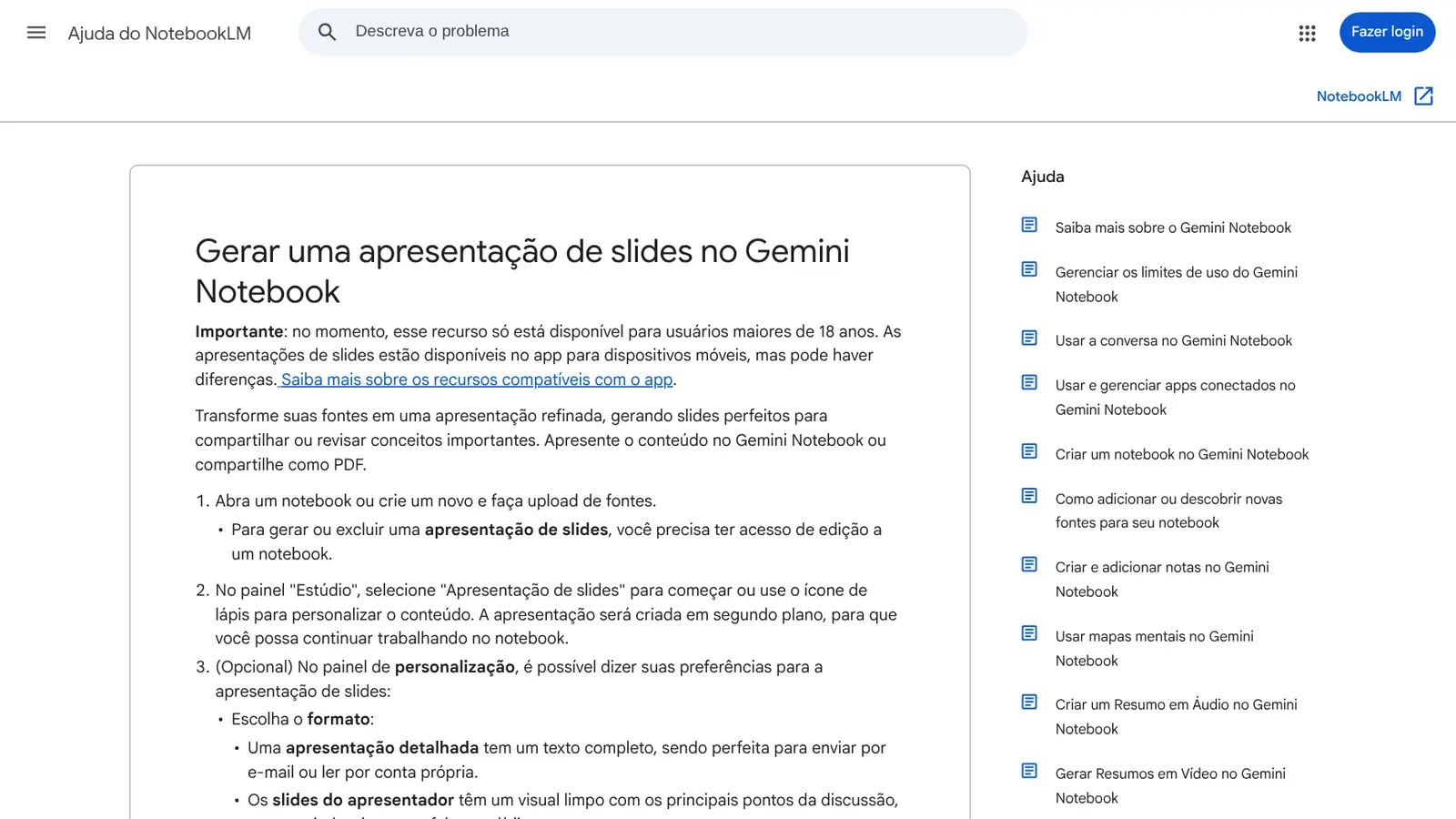
- No painel Estúdio, à direita, procure “Apresentação de slides”. Clique no nome para gerar com o padrão, ou no ícone de lápis para personalizar. Use o lápis.
- Escolha o formato. A ajuda oficial descreve dois: a apresentação detalhada, com texto completo, boa para mandar por e-mail ou ler sozinho, e os slides do apresentador, com visual limpo e só os pontos principais, para apoiar a sua fala.
- Escolha o idioma e a duração. Idioma: português do Brasil. Duração: curta, padrão ou longa.
- Escreva o comando. Aqui você diz público, tom e foco. Veja exemplos prontos na próxima seção.
- Gere e continue trabalhando. A apresentação é criada em segundo plano e pode levar alguns minutos.
- Revise slide por slide. Abra a apresentação, clique em Rever no topo e escreva o que mudar em cada slide. Você também pode apagar slides e arrastar as miniaturas para trocar a ordem. No fim, clique em Gerar apresentação revisada.
- Baixe ou apresente. Pelo menu de três pontos: baixar em PDF ou em PowerPoint (.pptx). Ou clique em “Iniciar apresentação de slides” para tela cheia.
Dica
Junte todas as correções numa revisão só. A ajuda do Google explica que cada revisão cria uma apresentação nova e que existe cota para o número de apresentações revisadas. Mexer slide por slide, uma de cada vez, gasta a cota à toa.
Dois cuidados antes de levar para a reunião. Primeiro, a própria ajuda avisa que os slides são gerados por IA e podem ter erros visuais ou de conteúdo: confira números, datas e nomes. Segundo, durante a revisão as fontes não são consultadas de novo, então pedidos como “acrescente os dados do capítulo 4” funcionam melhor no comando inicial. Se for terminar no PowerPoint, baixe o .pptx e confira se o texto e o layout chegaram como você espera antes de apresentar.
Comandos prontos para guiar os slides
Sem a revisão do Ultra, o comando é o seu roteiro. Quanto mais claro, menos retrabalho. Copie e troque o que está entre colchetes:
Crie uma apresentação de slides do apresentador para [donos de pequenos comércios do meu bairro], com no máximo 10 slides. Comece com um slide de resumo executivo com os 3 números mais importantes das fontes. Depois, um slide por problema e um por solução. Termine com os próximos passos e prazos. Linguagem simples, sem termos técnicos.Monte uma apresentação detalhada para eu estudar sozinho para a prova de [Direito do Consumidor]. Siga a ordem dos capítulos da apostila. Em cada slide, coloque o conceito, um exemplo do dia a dia e o artigo da lei citado na fonte. No último slide, faça 5 perguntas de revisão.Crie slides para uma reunião de 15 minutos com a diretoria sobre [o resultado de vendas do trimestre]. Ordem: resultado geral, o que deu certo, o que deu errado, pedido de decisão. Use só dados que estão nas fontes e indique de qual documento veio cada número.Esse terceiro exemplo resolve, no comando, o que a revisão do roteiro faria: ele já fixa a ordem e pede o resumo no começo. Se quiser montar o seu pedido com mais calma, o gerador de prompts do IA Prática ajuda a organizar público, objetivo e formato.
E o Resumo em Vídeo?
O Resumo em Vídeo transforma as fontes num vídeo narrado. Ele fica no mesmo painel Estúdio e, pela ajuda oficial, tem três formatos:
- Explicativo: um vídeo estruturado que liga os pontos das fontes.
- Curto: cerca de 60 segundos com os conceitos principais.
- Cinematográfico: mais visual e com narrativa de história, só para maiores de 18 anos e, por enquanto, só em inglês.
Explicativo e Curto têm narração em português do Brasil. Há estilos visuais como Clássico, Quadro Branco, Aquarela, Dobradura, Kawaii e Anime, ou você descreve um estilo próprio. Um aviso que pesa: a ajuda diz que a geração pode passar de 30 minutos, e que vozes e imagens podem ter erros ou falhas de áudio.
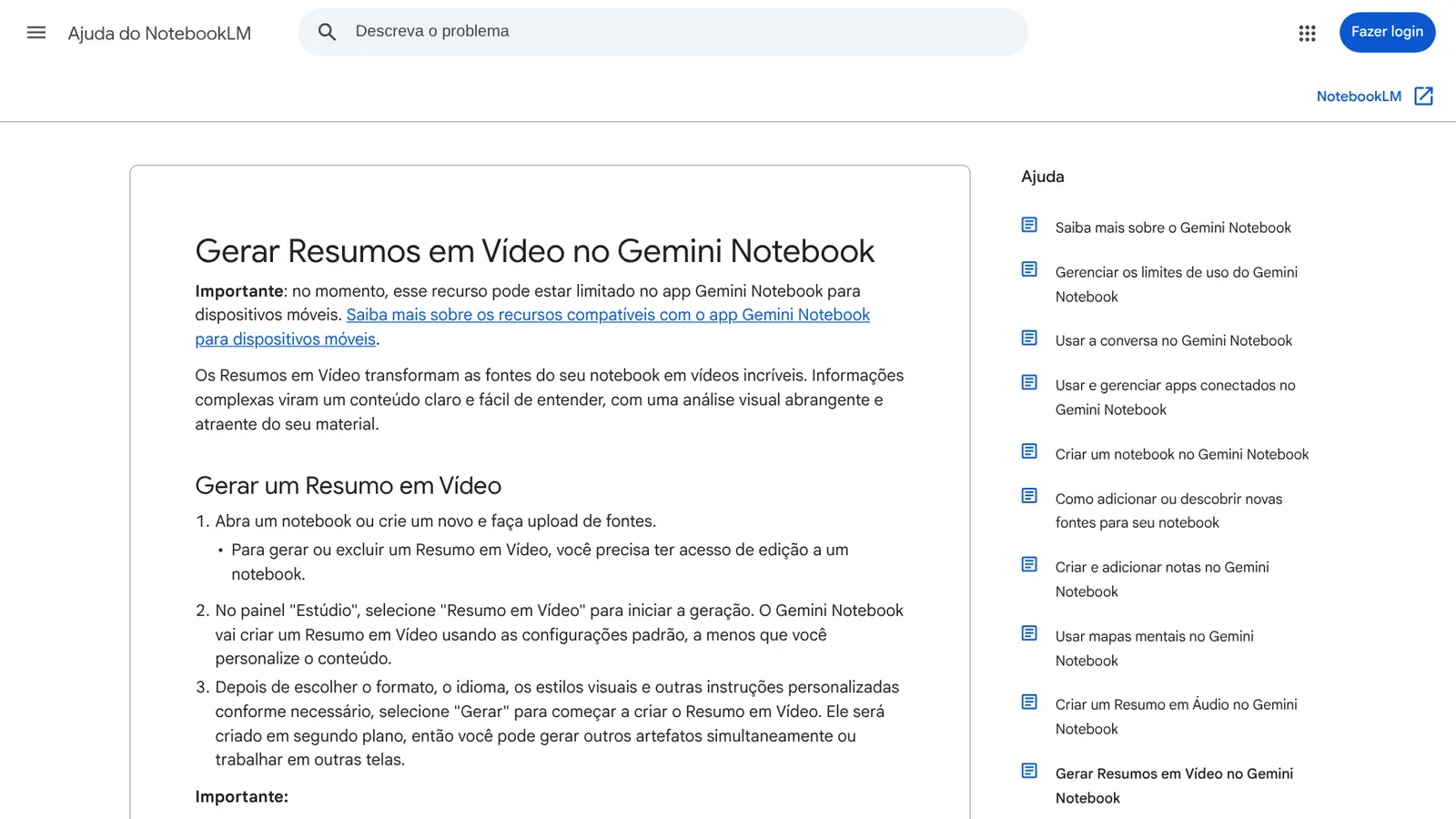
Com a novidade, quem tem a revisão vê as “notas de produção” antes de o vídeo ser renderizado. Pense nelas como o roteiro de cenas: dá para trocar a ordem, cortar uma parte ou pedir um resumo no começo. Num vídeo que leva meia hora para sair, revisar antes evita esperar tudo de novo por causa de uma cena fora do lugar. Para quem não tem acesso, vale a mesma estratégia dos slides: escreva a ordem das cenas no comando de direcionamento.
Para que isso serve no dia a dia
Alguns usos práticos, todos a partir de material que você já tem:
- Estudante: transformar a apostila do concurso em slides de revisão e um vídeo curto para ouvir no ônibus.
- Professor: gerar a base da aula a partir do livro didático e ajustar a ordem dos tópicos antes de projetar.
- MEI e pequeno negócio: montar a apresentação do orçamento para um cliente a partir da planilha e da proposta em PDF.
- Trabalho em equipe: resumir o relatório do mês em slides do apresentador para a reunião de segunda.
Em todos os casos, a vantagem do Gemini Notebook continua sendo a mesma: ele trabalha só com as fontes que você enviou. Para entender melhor como tirar o máximo de um documento longo, veja também como resumir PDF com IA.
O que fazer agora
Abra um caderno que você já usa, gere uma apresentação de slides do apresentador com um dos comandos acima e use o botão Rever para acertar os detalhes. Se você assina o Google AI Ultra, procure a chave de revisão no painel Estúdio nos próximos dias: o Google diz que a liberação leva cerca de uma semana. Se você está no plano grátis ou no Pro e a chave aparecer, é sinal de que o Google seguiu o anúncio e não a ajuda. Nós vamos atualizar este texto quando isso ficar claro.
Perguntas frequentes
Como fazer slides no Gemini Notebook?
Abra um notebook com as suas fontes, vá ao painel Estúdio e escolha Apresentação de slides. Pelo ícone de lápis você define formato, idioma, duração e escreve um comando dizendo o público e o foco.
A revisão do roteiro antes de gerar é grátis?
O anúncio de 19/10/2026 fala em liberação para todos os usuários na semana seguinte, mas a Central de Ajuda em inglês diz que a cocriação com revisão é só para assinantes do Google AI Ultra. Até o Google esclarecer, conte com ela só no Ultra.
Dá para baixar os slides do Gemini Notebook em PowerPoint?
Sim. Pelo menu de três pontos da apresentação dá para baixar em PDF ou em PowerPoint (.pptx), segundo a Central de Ajuda. Faça os ajustes de conteúdo no próprio Gemini Notebook, onde as fontes estão.
O Resumo em Vídeo do Gemini Notebook fala português?
Sim. Os formatos Explicativo e Curto têm narração em português do Brasil. O formato Cinematográfico, por enquanto, só sai em inglês e só para maiores de 18 anos.
NotebookLM e Gemini Notebook são a mesma coisa?
São. O Google trocou o nome do NotebookLM para Gemini Notebook em julho de 2026. Os cadernos antigos continuam lá, e o endereço é notebook.google.com.
Fontes
- Blog do Google: How to shape your slides and videos with Gemini Notebook (19/10/2026)
- Ajuda do Gemini Notebook: gerar uma apresentação de slides
- Ajuda do Gemini Notebook: gerar Resumos em Vídeo
- PPC Land: Gemini Notebook adds review step before rendering slides and videos
- Chrome Geek: Gemini Notebook lets you review slides and videos first