IA para fazer apresentação de slides: 4 opções e como usar
IA para fazer apresentação de slides: compare Copilot, Gemini, Gamma e Canva, veja um passo a passo com prompts prontos e o que revisar antes de apresentar.
Neste artigo (5 seções)
Usar IA para fazer apresentação de slides economiza o trabalho mais chato: montar a estrutura, escrever os títulos e dar um visual decente ao arquivo. O que a IA não faz sozinha é saber o que o seu público precisa ouvir. Neste texto você compara quatro caminhos (Copilot no PowerPoint, Gemini, Gamma e Canva), segue um passo a passo que funciona em qualquer um deles e confere o que revisar antes de apresentar.
Qual IA usar para fazer slides
A escolha costuma ser menos sobre “qual é a melhor” e mais sobre onde o seu trabalho já está. Esta tabela resume as quatro opções, com base nas páginas oficiais e em guias de imprensa lidos em outubro de 2026:
| Opção | Melhor para | O que você precisa | Ponto de atenção |
|---|---|---|---|
| Copilot no PowerPoint | Quem já trabalha no PowerPoint | Assinatura do Microsoft 365 que inclua o Copilot | Se o Copilot não aparece, a sua licença ou a sua empresa pode não incluir o recurso |
| Gemini (Canvas) e Gemini Notebook | Quem usa Google e quer slides a partir de um assunto ou de documentos | Conta Google | A liberação foi gradual, primeiro para assinantes do AI Pro, segundo a imprensa |
| Gamma | Apresentação pronta e visual em poucos minutos | Conta na Gamma | Planos e créditos variam entre as fontes: confira no site |
| Canva | Quem quer mexer no design depois | Conta no Canva | Os recursos de IA têm limite de uso no plano grátis |
Nenhuma delas dispensa a sua revisão. Pense na IA como um estagiário rápido: monta o rascunho, mas não conhece o seu cliente.
Copilot no PowerPoint: para quem já vive no Office
Segundo a página de suporte da Microsoft, atualizada em outubro de 2026, o caminho é direto: abra uma apresentação nova, clique no ícone do Copilot no canto inferior direito, descreva o que você quer e responda às perguntas de esclarecimento. Ele pergunta pelo público, pelo tamanho, pelo modelo e pelo estilo de design, e você pode ignorar as perguntas e deixar que ele decida.
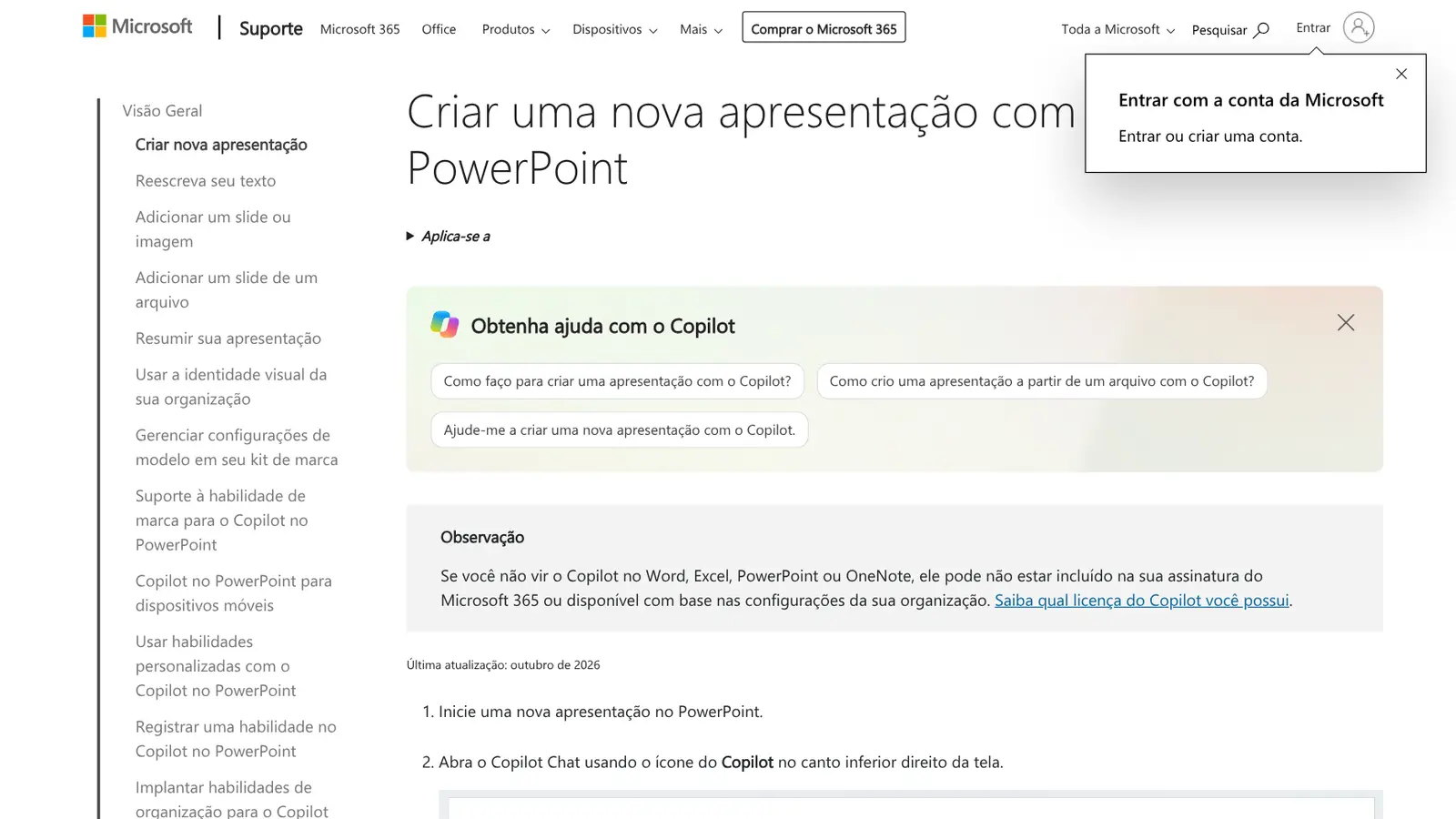
A própria página avisa: se você não vê o Copilot no Word, Excel, PowerPoint ou OneNote, ele pode não estar incluído na sua assinatura do Microsoft 365 ou pode estar desligado pelas configurações da sua organização. Antes de assinar qualquer coisa, confira o que o seu plano já inclui.
A vantagem é o resultado nascer dentro do PowerPoint, com o seu modelo e as suas fontes. Em empresa que exige identidade visual, esse é o ponto que pesa.
Gemini: slides a partir de um assunto ou das suas fontes
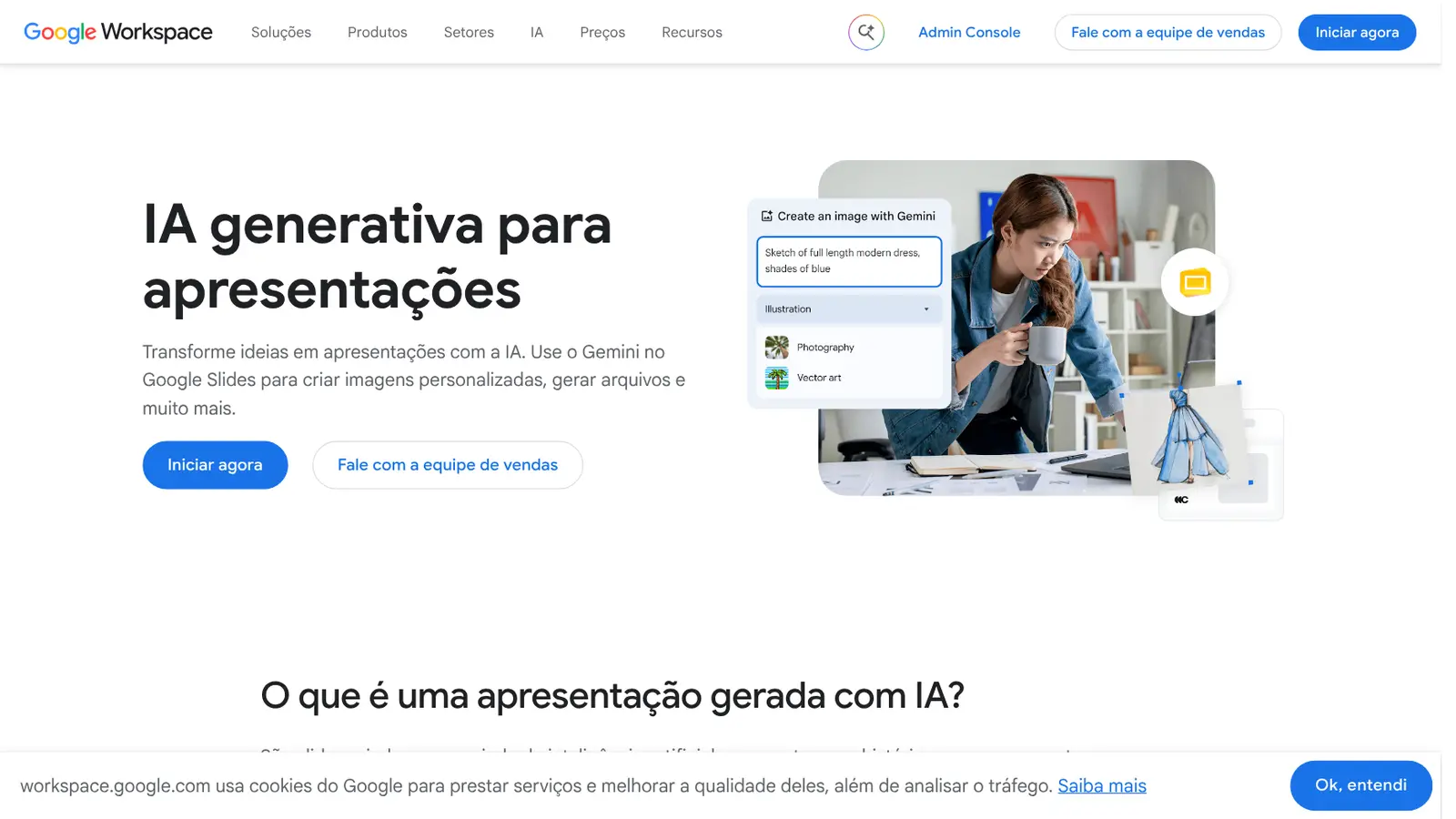
No Gemini, o recurso mais citado pela imprensa brasileira é o Canvas. Segundo o Canaltech, você abre o Gemini, vai em Ferramentas, escolhe Canvas e descreve a apresentação: número de slides, assunto e o que cada slide deve conter. Depois pode exportar para o Google Apresentações ou pedir ajustes. A mesma reportagem diz que o recurso chegou primeiro aos assinantes do Google AI Pro e depois às contas gratuitas, então a sua conta pode estar em um dos dois momentos.
Se a sua base é um conjunto de documentos (relatório, artigos, anotações de reunião), o Gemini Notebook é mais seguro, porque os slides saem das suas fontes. A Central de Ajuda do Google explica que você abre um notebook, sobe as fontes, escolhe “Apresentação de slides” no painel Estúdio e pode definir o formato: apresentação detalhada, com texto completo para enviar por e-mail, ou slides do apresentador, mais limpos. O recurso é só para maiores de 18 anos. Também dá para baixar em PDF ou PowerPoint. Se quiser ver o que mudou na última atualização, leia nosso texto sobre slides no Gemini Notebook e o guia de como usar o NotebookLM.
Gamma e Canva: quando o visual vem pronto
O Gamma gera uma apresentação completa a partir de um texto e é a ferramenta que mais aparece nos guias em português, como o da Alura. Segundo guias de terceiros, o plano grátis tem uma cota de créditos e permite exportar para PowerPoint, mas os números divergem entre as fontes e o site oficial bloqueia leitura automática. Por isso, vale abrir a página de preços e ver o limite do dia em que você for usar.
O Canva é a escolha de quem quer controlar o design: o Magic Design monta o layout, e você mexe em cada elemento depois. Guias de terceiros indicam que o uso de IA no plano grátis é limitado e que os recursos mais novos ficam nos planos pagos. A página oficial de planos não abriu para leitura automática em outubro de 2026, então trate qualquer número que você leia como estimativa e confirme na hora.
Como pedir os slides: passo a passo que serve para qualquer ferramenta
O erro mais comum é pedir “uma apresentação sobre marketing digital” e aceitar o que vier. O resultado é genérico porque o pedido é genérico. Siga esta ordem:
- Defina o objetivo. O que o público deve pensar, sentir ou fazer no fim? “Aprovar o orçamento de R$ 8 mil” é um objetivo. “Falar de marketing” não é.
- Diga quem vai assistir. Diretoria, turma do 9º ano, clientes de um escritório de contabilidade. O nível de detalhe muda tudo.
- Peça o roteiro antes dos slides. Primeiro uma lista de títulos, um por slide. Você corrige a ordem e corta o que sobra antes de gastar crédito com design.
- Dê o material. Cole os dados, suba o PDF ou o relatório. Slide feito só com a “memória” da IA tem mais risco de erro.
- Gere o visual só depois de aprovar o roteiro.
- Revise slide por slide (veja a próxima seção).
Um prompt que funciona bem para a etapa 3:
Você vai me ajudar a montar uma apresentação de 10 minutos para a diretoria de uma loja de roupas com 12 funcionários.

Objetivo: convencer a diretoria a investir R$ 8 mil em anúncios no Instagram no próximo trimestre.

Use apenas os dados que eu colar abaixo. Se faltar um dado, escreva [FALTA DADO] em vez de inventar.

Entregue primeiro só o roteiro: 8 slides, cada um com um título que seja uma frase completa (a conclusão do slide) e, em uma linha, o que vai nele.

Dados:
[cole aqui as vendas dos últimos 3 meses, custo por clique e metas]
Repare no “se faltar dado, escreva [FALTA DADO]”. Essa linha reduz o risco de a IA preencher lacunas com número inventado. Para montar pedidos assim com mais rapidez, use o gerador de prompts, e veja os princípios em como fazer um bom prompt.
Depois de aprovar o roteiro, peça o visual:
Agora transforme o roteiro aprovado em slides.

Regras: uma ideia por slide, no máximo 25 palavras de texto por slide, números grandes em destaque, estilo limpo com fundo branco e uma cor de destaque. Não use fotos de pessoas sorrindo em escritório. Coloque observações do apresentador (o que falar) nas notas de cada slide.
O limite de palavras importa. O excesso de texto é, segundo vários guias, o sinal mais visível de uma apresentação feita por IA sem edição.
Slide como imagem ou como arquivo editável
Algumas ferramentas de imagem geram o slide inteiro como uma figura. Fica bonito, e para um infográfico ou uma capa funciona bem, como mostramos em como fazer infográfico com IA. Para uma apresentação de trabalho, porém, o texto precisa ser editável: você vai corrigir um número no dia anterior, trocar o nome do cliente, adaptar para outra reunião. Se o slide é uma imagem, cada correção vira um novo pedido à IA e, de quebra, o texto dentro de imagens ainda pode vir com erro de grafia.
Regra prática: slide de texto, tabela e gráfico vão em ferramenta de apresentação (PowerPoint, Google Apresentações, Gamma, Canva). Imagem gerada serve de ilustração dentro do slide, não como slide inteiro.
O que revisar antes de apresentar
A IA entrega algo que parece pronto, e é aí que mora o perigo. Revise com esta lista:
- Números e datas. Confira cada estatística na fonte. A IA pode afirmar com confiança um dado que não existe, o que explicamos em o que é alucinação de IA.
- Nomes e cargos. Cliente, produto, chefe. Erro de nome em slide é constrangimento garantido.
- Exemplos. Troque o exemplo genérico por um caso do seu contexto. É isso que separa uma apresentação sua de uma apresentação “de modelo”.
- Texto demais. Se o slide tem mais de 3 ou 4 linhas, corte. Quem fala é você, o slide só apoia.
- Imagens. Fuja de banco de imagens óbvio. Se a figura não ajuda a entender, tire.
- Assunto sensível. Conteúdo médico, jurídico ou financeiro precisa ser lido por quem entende do assunto.
- Dados da empresa. Antes de colar números internos numa ferramenta, veja se a política da sua empresa permite. Em conta de trabalho, a regra costuma ser mais restrita do que na conta pessoal.
Atenção
Nunca cole dados de clientes, contratos ou informação confidencial em uma ferramenta de IA sem saber como ela trata esses dados. Use contas e planos aprovados pela sua empresa.
Dica
Peça para a IA fazer a revisão contra ela mesma: “Liste todas as afirmações com número ou data nesta apresentação e diga de onde cada uma veio nos dados que eu enviei.” O que ela não conseguir apontar, você confere à mão.
Próximo passo
Escolha uma apresentação real que você precisa fazer esta semana. Use a ferramenta que já está no seu dia a dia (Copilot se você usa PowerPoint, Gemini se usa Google) e siga a ordem: objetivo, público, roteiro, material, visual, revisão. Só se o resultado não agradar vale testar Gamma ou Canva.
Na primeira vez, o ganho costuma ser tirar a página em branco da frente. Nas seguintes, quando você já tem o prompt do roteiro salvo, a parte mais demorada passa a ser a revisão, que é justamente a parte que a IA não faz por você.
Perguntas frequentes
Qual a melhor IA para fazer apresentação de slides?
Depende de onde você já trabalha. Quem usa PowerPoint com Microsoft 365 Copilot fica com o Copilot. Quem vive no Google pode pedir os slides ao Gemini. Para um visual pronto sem partir de um arquivo, Gamma e Canva são as opções mais citadas.
Existe IA grátis para fazer slides?
Sim, com limites. O Gemini e o Gemini Notebook têm uso gratuito, e Gamma e Canva têm planos grátis, segundo guias de terceiros. Os limites mudam com frequência, então confira a página de planos de cada ferramenta antes de contar com eles.
Dá para editar os slides depois que a IA gera?
Dá, e você deve. No Copilot o resultado é um arquivo do PowerPoint. No Gemini Notebook é possível baixar em PDF ou PowerPoint. Slide gerado como imagem fica bonito, mas o texto não pode ser editado.
A IA inventa dados nos slides?
Pode inventar. Estatística, data e nome de estudo precisam ser conferidos na fonte antes de apresentar. Peça os números ao seu material, não à memória da IA.
Quanto tempo leva para montar uma apresentação com IA?
O primeiro rascunho sai em poucos minutos na maioria das ferramentas. A revisão é o que toma tempo, e é ela que decide se o resultado serve para o seu público.